
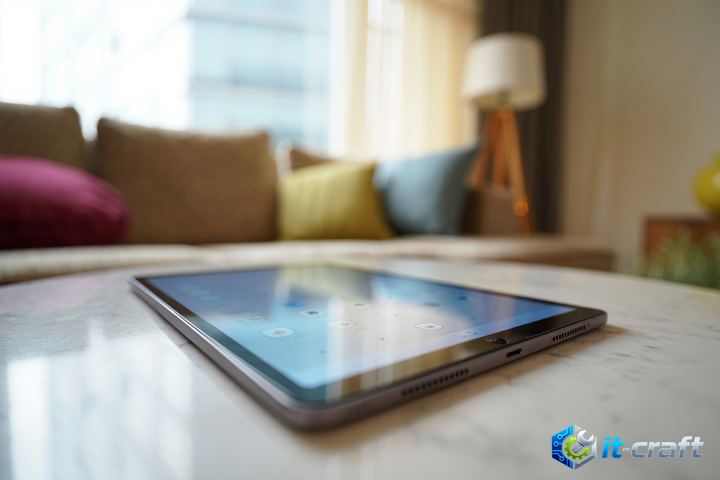
Перегрев Huawei MatePad чаще всего вызван избыточной нагрузкой на графический процессор или фоновыми процессами, поэтому первым делом снимите с устройства защитный чехол, чтобы обеспечить эффективный теплоотвод. Длительное повышение температуры корпуса свидетельствует о нарушении баланса между энергопотреблением и охлаждением системы. Регулярный контроль за состоянием аппаратных ресурсов планшета позволит избежать деградации компонентов и троттлинга процессора.
Диагностика критического нагрева планшета
Пользователь может определить перегрев по тактильным ощущениям в области модуля камеры, резкому падению частоты кадров в играх или самопроизвольному снижению яркости экрана. Если корпус становится горячим при выполнении простых задач вроде чтения в браузере, проблема кроется в программном сбое или некорректной работе фоновых служб. При достижении предельных температур система Huawei автоматически ограничивает тактовую частоту процессора, что приводит к видимым «фризам» интерфейса. В критических ситуациях планшет инициирует принудительное завершение работы для предотвращения повреждения аккумуляторной батареи.
Перед выполнением глубокой очистки системы или сброса настроек обязательно создайте резервную копию важных данных через облачное хранилище или внешний накопитель, чтобы избежать потери информации.
Быстрые способы нормализации температуры
Для моментального снижения нагрузки на чипсет выполните следующие действия:
- Активируйте режим «Энергосбережение» в настройках батареи — это ограничит фоновую активность приложений и снизит пиковую частоту процессора.
- Отключите автоматическую синхронизацию данных и функции геолокации, которые часто провоцируют нагрев при плохом качестве сигнала Wi-Fi или сотовой сети.
- Закройте все приложения через меню многозадачности, так как некоторые из них могут некорректно работать в фоновом режиме, потребляя ресурсы даже при выключенном экране.
Пошаговое устранение программных конфликтов
Если быстрые методы не принесли результата, необходимо провести глубокую оптимизацию программной среды. Часто причиной перегрева становится конфликт обновлений или накопление кэшированных данных системных процессов.
- Перейдите в «Настройки» — «Приложения» — «Приложения» и выберите «Показать системные процессы».
- Найдите «Диспетчер загрузки» и «Системный интерфейс», выберите «Память» и нажмите «Очистить кэш». Это удалит временные файлы, которые могут вызывать цикличные ошибки в операционной системе.
- Проверьте наличие доступных обновлений прошивки в разделе «Система и обновления». Разработчики часто выпускают патчи, исправляющие алгоритмы управления питанием конкретных моделей MatePad.
- Выполните очистку кэша системного раздела через режим Recovery. Для этого выключите планшет, зажмите кнопку питания и увеличения громкости до появления логотипа, затем выберите «Wipe cache partition». Данная процедура безопасна для пользовательских файлов, но эффективно удаляет «мусор» после обновлений системы.
Анализ энергопотребления приложений
Часто перегрев провоцируют приложения, работающие в режиме постоянного обращения к аппаратным датчикам. Откройте «Настройки» — «Батарея» — «Использование батареи». Если вы видите приложение, которое потребляет более 10-15% заряда за короткий промежуток времени при неактивном использовании, удалите его или ограничьте ему доступ к фоновой активности. Типичная ошибка — установка сторонних «оптимизаторов» или антивирусов, которые постоянно сканируют файловую систему, создавая избыточную нагрузку на процессор.
Альтернативные методы решения аппаратных проблем
Если программные методы не устраняют проблему, рассмотрите влияние внешних факторов и аппаратных настроек:
Оптимизация графических настроек в играх
Современные игры на базе движков Unreal Engine или Unity могут выставлять настройки графики выше возможностей чипсета. Снижение качества текстур, отключение сглаживания (MSAA) и ограничение частоты кадров до 30 или 60 FPS значительно снижает тепловыделение. Постоянная работа GPU на пределе мощности приводит к деградации термоинтерфейса внутри корпуса, что со временем делает устройство более склонным к нагреву даже при умеренных нагрузках.
Работа в условиях плохой связи
Модуль связи (Wi-Fi или LTE) является одним из самых энергоемких компонентов. При слабом сигнале планшет увеличивает мощность передатчика для поддержания соединения, что неизбежно приводит к нагреву платы. Если вы находитесь в зоне неуверенного приема, переключите устройство в «Режим полета» и используйте Wi-Fi с стабильным сигналом. Это исключит лишнюю нагрузку на модем.
Профилактика перегрева и правила эксплуатации
Для предотвращения повторного перегрева придерживайтесь следующих правил:
- Избегайте использования планшета во время зарядки, особенно если вы запускаете ресурсоемкие приложения. Процесс зарядки сам по себе генерирует тепло, а дополнительная нагрузка на процессор может привести к перегреву аккумулятора.
- Не оставляйте устройство под прямыми солнечными лучами или вблизи источников тепла, так как пассивное охлаждение MatePad эффективно только при температуре окружающей среды до 25-28 градусов Цельсия.
- Используйте только оригинальные зарядные устройства, соответствующие спецификациям Huawei. Некачественные блоки питания могут выдавать нестабильное напряжение, что провоцирует контроллер питания планшета на избыточную работу и нагрев.
- Следите за чистотой разъема USB-C. Скопившаяся там пыль и влага могут создавать микрозамыкания, которые приводят к аномальному потреблению энергии и локальному нагреву нижней части корпуса.
Если после всех предпринятых мер планшет продолжает нагреваться в режиме ожидания, это может указывать на физический износ аккумулятора или повреждение контроллера питания. В таком случае рекомендуем обратиться в авторизованный сервисный центр для проведения аппаратной диагностики.