
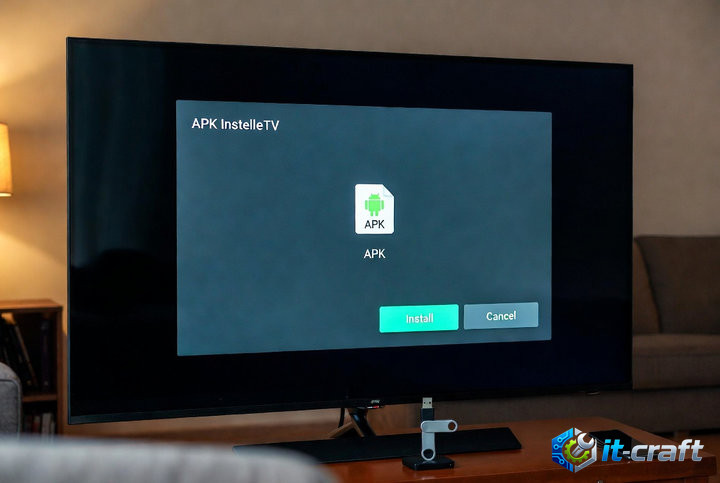
Перенос медиафайлов и установочных пакетов APK со смартфона на Android TV часто осложняется отсутствием свободных USB-портов на телевизионных приставках или отсутствием физических накопителей под рукой. Решить эту проблему позволяет прямая передача данных по беспроводной сети Wi-Fi, которая полностью исключает необходимость использования флешек, кабелей и переходников. Для быстрой синхронизации устройств достаточно использовать специализированный софт, работающий в рамках локальной сети без расхода внешнего интернет-трафика. В этой инструкции описаны три надежных способа отправки файлов любого размера и пошаговый процесс их последующей установки на телевизоре.
Подготовка устройств и требования к локальной сети
Для стабильной работы беспроводного соединения и достижения максимальной скорости передачи данных необходимо правильно подготовить устройства.
- Подключите смартфон и Android TV (или Google TV) к одной и той же домашней Wi-Fi сети.
- При наличии двухдиапазонного роутера используйте частоту 5 ГГц для обоих устройств. Это увеличит скорость копирования данных в 3–5 раз по сравнению со стандартом 2.4 ГГц и предотвратит обрывы связи при передаче тяжелых файлов.
- Отключите VPN-сервисы на смартфоне и телевизоре на время передачи, так как активные виртуальные туннели блокируют видимость устройств внутри локальной сети.
Способ 1: Передача через Send Files to TV (SFTV)
Send Files to TV — специализированная утилита для быстрого обмена данными между Android-устройствами и Smart TV. Приложение использует собственный протокол передачи SFTV по локальной сети.
Шаг 1. Подготовка софта
- Откройте Google Play Store на телевизоре, найдите приложение «Send Files to TV» (разработчик Yablio) и установите его.
- Установите официальное приложение «Send Files to TV» из Google Play на свой Android-смартфон.
- Запустите приложение на обоих устройствах и предоставьте запрашиваемые разрешения на доступ к внутреннему хранилищу.
Шаг 2. Отправка и прием файлов
- На телевизоре в интерфейсе запущенного приложения выберите большую кнопку «RECEIVE» (Получить). Экран перейдет в режим ожидания входящего подключения.
- На смартфоне откройте приложение и нажмите кнопку «SEND» (Отправить).
- Во встроенном проводнике смартфона перейдите в каталог с нужным файлом (например, папка «Download» для загруженных из браузера APK-файлов).
- Нажмите на файл, который требуется передать.
- В открывшемся списке обнаруженных локальных устройств выберите ваш телевизор (он отобразится в виде имени модели или IP-адреса).
- Дождитесь завершения шкалы прогресса передачи. По окончании статус сменится на «Succeeded».
По умолчанию все принятые файлы на Android TV сохраняются в системную директорию «Download» (Загрузки) во внутренней памяти ТВ-приставки.
Способ 2: Использование кроссплатформенного инструмента LocalSend
LocalSend — бесплатное приложение с открытым исходным кодом, которое работает без рекламы, не требует авторизации и передает файлы напрямую по протоколу HTTPS с TLS-шифрованием.
- Установите LocalSend версии 1.14.0 или новее на телевизор из магазина приложений Google Play.
- Установите LocalSend на смартфон через Google Play.
- Запустите приложение на смартфоне и телевизоре. Устройства автоматически обнаружат друг друга в сети и присвоят себе временные псевдонимы в интерфейсе.
- На смартфоне перейдите во вкладку «Отправить» (Send), выберите категорию «Файлы» (Files) или «Приложения» (Apps) и отметьте галочками нужные APK или документы.
- В списке «Устройства поблизости» в нижней части экрана смартфона нажмите на имя вашего телевизора.
- На экране телевизора появится всплывающее окно с запросом на прием файла. С помощью пульта нажмите «Принять» (Accept).
Способ 3: Передача через веб-интерфейс без установки приложений на ТВ
Если на телевизоре нет свободного места для установки новых программ, можно использовать веб-сервис Snapdrop, открыв его через любой установленный на ТВ браузер (например, TV Bro или JioPages).
- Запустите веб-браузер на Android TV и перейдите по адресу snapdrop.net.
- Откройте этот же сайт snapdrop.net на смартфоне в браузере Chrome или Firefox.
- На экране смартфона отобразится иконка с именем телевизора, определенного в локальной сети. Нажмите на нее.
- В открывшемся системном проводнике смартфона выберите файл или APK-пакет.
- На экране телевизора мгновенно появится диалоговое окно с предложением сохранить файл. Нажмите кнопку «Save» на ТВ-экране для скачивания файла во внутреннюю память.
Как установить полученный APK-файл на Android TV
Операционная система Android TV по умолчанию блокирует инсталляцию программ, полученных не из официального магазина Play Store. Для распаковки APK-файлов потребуется выполнить их ручную установку.
Шаг 1. Настройка разрешений системы
- На главном экране Android TV зайдите в «Настройки» (иконка шестеренки).
- Перейдите по пути: «Приложения» -> «Специальный доступ» -> «Установка неизвестных приложений» (на старых версиях Android TV: «Настройки устройства» -> «Безопасность и ограничения»).
- Найдите в списке установленный файловый менеджер (например, File Commander, AnExplorer или X-plore File Manager) и переведите переключатель напротив него в активное положение «Разрешено».
Шаг 2. Запуск установки APK
- Откройте файловый менеджер на телевизоре.
- Перейдите во внутреннюю память устройства (Internal Storage), затем откройте папку «Download» (Загрузки).
- Выберите переданный ранее APK-файл и нажмите кнопку «ОК» на пульте дистанционного управления.
- В открывшемся системном окне установщика выберите пункт «Установить» (Install) и дождитесь окончания распаковки пакета.
Некоторые приложения, разработанные для мобильного интерфейса смартфонов, могут не отображаться в стандартном плиточном лаунчере Android TV после установки. Для их поиска и запуска используйте специализированные утилиты, например, Sideload Launcher, или открывайте их напрямую через системное меню настроек в разделе «Все приложения».