
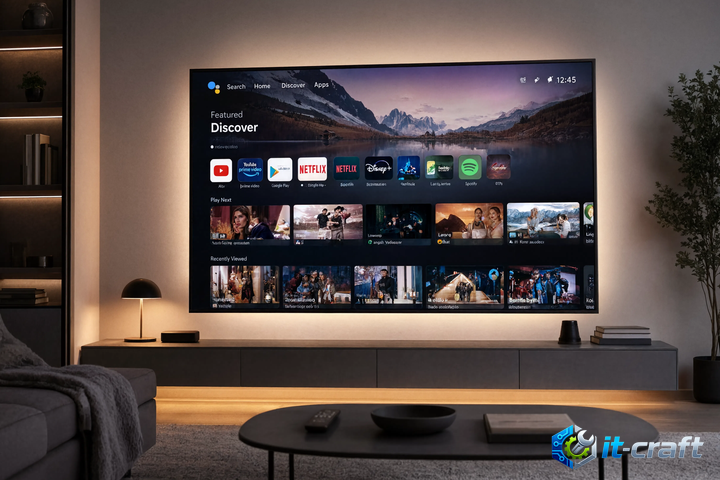
Навязчивая реклама, спонсорские баннеры и автоматическое воспроизведение видео на главных экранах Google TV и Android TV вызваны глубокой интеграцией облачных рекламных сервисов в системные лаунчеры Android TV Home и Google TV Home. Данная проблема не имеет стандартного односложного решения в пользовательском интерфейсе, так как Google целенаправленно монетизирует операционную систему. Полное устранение нежелательного контента достигается путем комплексного изменения системных настроек, деактивации пакетов через интерфейс отладки Android Debug Bridge (ADB) или фильтрации DNS-запросов на уровне сетевого маршрутизатора. Ниже приведена детальная техническая инструкция по реализации каждого из этих методов.
Первичная экспресс-диагностика и подготовка
- Перезагрузите телевизор или медиаприставку через меню Настройки → Система → Перезапуск (Settings → System → Restart) для очистки оперативной памяти и временного кэша лаунчера.
- Проверьте стабильность локального сетевого подключения, запустив на ПК в той же подсети команду
ping 192.168.1.1(где вместо 192.168.1.1 укажите IP-адрес вашего роутера). - Убедитесь, что на целевом устройстве активирован доступ к локальной сети и получен корректный IP-адрес в меню Настройки → Сеть и интернет (Settings → Network & Internet).
- Подготовьте персональный компьютер с установленным пакетом утилит Android SDK Platform-Tools (потребуется исполняемый файл
adb.exe) для выполнения низкоуровневых команд.
Пошаговые методы отключения рекламы и рекомендаций
Метод 1: Штатные настройки интерфейса (Ограничение промо-контента)
- Активация режима «Только приложения» на Google TV:
Нажмите на иконку профиля в правом верхнем углу экрана → выберите Настройки (Settings) → Аккаунты и войти (Accounts & Sign In) → выберите основной профиль владельца → активируйте переключатель Режим «Только приложения» (Apps only mode). Это полностью скроет карусель рекомендаций Google, оставив на экране только сетку установленных программ.
- Отключение каналов рекомендаций на Android TV:
Перейдите по пути Настройки → Настройки устройства → Главный экран → Каналы (Settings → Device Preferences → Home Screen → Channels). Деактивируйте переключатели в пунктах Выбор редакции (Spotlight) и Рекламные каналы (Promotional channels).
- Запрет автовоспроизведения медиаконтента:
В том же меню Настройки → Настройки устройства → Главный экран (Settings → Device Preferences → Home Screen) переведите в положение «Выключено» параметры Включить предварительный просмотр видео (Enable video previews) и Включить предварительный просмотр аудио (Enable audio previews).
Метод 2: Блокировка рекламы на уровне DNS-сервера (Для всей локальной сети)
- Откройте веб-интерфейс вашего домашнего роутера (обычно по адресу
http://192.168.1.1илиhttp://192.168.0.1) и авторизуйтесь с правами администратора. - Настройка на роутерах Keenetic (KeeneticOS):
Перейдите в меню Сетевые правила → Интернет-фильтр. В блоке «Настройка DNS» выберите режим «Настройка вручную» или добавьте адреса AdGuard DNS: основной
94.140.14.14и альтернативный94.140.15.15. - Настройка на роутерах TP-Link:
Перейдите в раздел Дополнительные настройки (Advanced) → Сеть (Network) → DHCP-сервер (DHCP Server). В полях Первичный DNS (Primary DNS) укажите
94.140.14.14, в поле Вторичный DNS (Secondary DNS) —94.140.15.15. Нажмите кнопку Сохранить (Save). - Настройка на роутерах с прошивкой OpenWrt:
Перейдите в меню Сеть (Network) → Интерфейсы (Interfaces) → вкладка WAN → Настройки DHCP (DHCP Server) → Дополнительные настройки (Advanced Settings). В поле Использовать пользовательские DNS-серверы (Use custom DNS servers) добавьте значения
94.140.14.14и94.140.15.15.
Метод 3: Деактивация рекламных модулей через ADB (Полное удаление)
- Активация режима отладки на телевизоре:
Перейдите в Настройки → Настройки устройства → Об устройстве (Settings → Device Preferences → About). Спуститесь к пункту Сборка (Build) и нажмите на него кнопкой OK на пульте 7 раз подряд до появления уведомления «Вы стали разработчиком!».
- Вернитесь в предыдущее меню, откройте появившийся раздел Для разработчиков (Developer Options) и переведите тумблер Отладка по USB (USB debugging) в положение «Включено».
- Подключение с компьютера:
Откройте командную строку Windows (Win + R → введите
cmd→ нажмите Enter). Перейдите в папку с утилитой ADB и выполните команду сопряжения:adb connect 192.168.1.100(замените 192.168.1.100 на фактический IP-адрес телевизора, отображаемый в его сетевых настройках). На экране ТВ появится запрос на разрешение отладки — подтвердите его. - Последовательное отключение системных пакетов рекламы:
Введите в консоль следующие команды, нажимая Enter после каждой:
adb shell pm disable-user --user 0 com.google.android.tvrecommendations(отключение службы рекомендаций Android TV)adb shell pm disable-user --user 0 com.google.android.apps.tv.launcherx(блокировка рекламного интерфейса Google TV)adb shell pm disable-user --user 0 com.google.android.katniss(отключение встроенного поискового модуля, генерирующего спонсорские строки)
Сводная таблица блокируемых параметров и адресов
| Целевой домен / Имя пакета | Тип ресурса | Метод воздействия | Технический результат блокировки |
|---|---|---|---|
androidtvchannels-pa.googleapis.com |
Домен Google API | Блокировка на DNS / Hosts | Прекращение загрузки рекламных баннеров в карусели лаунчера |
androidtvwatson-pa.googleapis.com |
Домен телеметрии | Блокировка на DNS / Hosts | Остановка сбора данных о предпочтениях пользователя для таргетинга |
com.google.android.tvrecommendations |
Системный пакет Android | Команда adb shell pm disable-user |
Полное исчезновение строки «Рекомендованные каналы» с экрана |
94.140.14.14 |
IPv4-адрес DNS | Настройка WAN/DHCP роутера | Фильтрация рекламных DNS-запросов со всех устройств сети |
Нестандартные причины и альтернативные решения
Критический нюанс: некоторые современные версии Google TV жестко игнорируют DNS-серверы, прописанные в настройках DHCP роутера, используя встроенные зашифрованные DNS-over-HTTPS (DoH) или резервные адреса Google (8.8.8.8, 8.8.4.4).
Если после настройки DNS-фильтрации реклама продолжает отображаться, необходимо принудительно перенаправить весь исходящий DNS-трафик с телевизора на локальный фильтрующий узел. На роутерах под управлением MikroTik (RouterOS) это реализуется созданием правила перенаправления (Dst-NAT) в терминале:
/ip firewall nat add chain=dstnat protocol=udp dst-port=53 action=redirect to-ports=53
Для роутеров Keenetic перейдите в Сетевые правила → Межсетевой экран и создайте правило перенаправления портов: протокол UDP, порт назначения 53, перенаправлять на локальный IP-адрес вашего DNS-фильтра (например, развернутого Pi-hole на Raspberry Pi с IP-адресом 192.168.1.5).
В случаях, когда Google полностью блокирует возможность изменения стандартного лаунчера или возвращает рекламу после обновлений, радикальным решением является установка сторонней графической оболочки (например, Projectivity Launcher или FLauncher), не содержащей рекламных трекеров:
- Установите сторонний лаунчер из магазина приложений Google Play.
- Подключитесь к устройству по ADB и выполните команду для назначения нового лаунчера по умолчанию:
adb shell cmd package set-home-activity "fr.ne0fhyk.projectivity"