
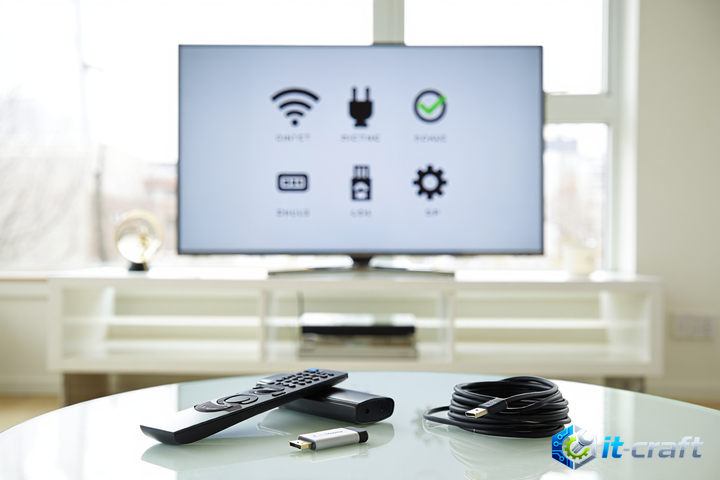
Когда телевизор LG Smart TV перестает распознавать подключенную флешку или внешний жесткий диск, проблема чаще всего кроется в несовместимости файловой системы или аппаратных ограничениях порта. Современные модели на базе webOS чувствительны к типу разметки разделов и объему накопителя, что требует предварительной подготовки носителя на компьютере. Диагностика начинается с проверки физического соединения и исключения программных сбоев самого телевизора через перезагрузку или обновление прошивки. Правильная настройка параметров накопителя позволяет восстановить доступ к медиафайлам без обращения в сервисный центр.
Проверка физического соединения и состояния портов
Первоочередное действие при отсутствии реакции телевизора на USB-носитель — проверка надежности контакта. Пыль или окисление контактов внутри разъема препятствуют передаче данных, даже если индикатор на самой флешке светится. Необходимо извлечь накопитель и повторно вставить его до упора. Если телевизор оснащен несколькими портами, следует протестировать каждый из них, так как один из разъемов может быть поврежден механически или иметь иное назначение.
На задней или боковой панели LG Smart TV порты часто имеют маркировку. Разъем с пометкой USB 3.0 (обычно синего цвета) обеспечивает более высокую скорость передачи данных и повышенную силу тока, что критично для внешних жестких дисков. Если накопитель подключен через USB-удлинитель или разветвитель (хаб), его нужно исключить из цепи и подсоединить устройство напрямую. Длинные кабели создают сопротивление, из-за которого напряжение падает ниже критической отметки в 5 вольт, необходимой для работы контроллера флешки.
Совместимость файловых систем FAT32, NTFS и exFAT
Телевизоры LG поддерживают ограниченный набор файловых систем, и выбор неподдерживаемого формата является самой распространенной причиной ошибки «Устройство не опознано». Большинство моделей корректно работают с FAT32 и NTFS. Система FAT32 универсальна, но имеет жесткое ограничение: она не позволяет записывать файлы размером более 4 ГБ. Это делает ее неудобной для хранения фильмов в высоком качестве (4K или тяжелых MKV-рипов).
Формат NTFS лишен ограничений на размер файла и поддерживается почти всеми моделями LG Smart TV, выпущенными за последние 10 лет. Однако стоит учитывать, что некоторые старые модели телевизоров могут работать с NTFS только в режиме чтения, не позволяя удалять или записывать файлы через интерфейс ТВ. Особое внимание стоит уделить формату exFAT. Несмотря на его популярность в современных операционных системах, многие версии webOS не распознают этот формат. Если флешка отформатирована в exFAT, телевизор может ее видеть, но отображать как пустую или выдавать ошибку инициализации.
Особенности разметки разделов: MBR против GPT
Тип таблицы разделов накопителя напрямую влияет на его видимость в системе LG Smart TV. Существует два основных стандарта: MBR (Master Boot Record) и GPT (GUID Partition Table). Старые модели телевизоров и значительная часть устройств среднего сегмента работают исключительно с разметкой MBR. Если флешка объемом 32 ГБ или 64 ГБ была инициализирована на компьютере с современной Windows как GPT-диск, телевизор не сможет прочитать загрузочный сектор и найти раздел с данными.
Для корректной работы накопителя на ТВ рекомендуется использовать разметку MBR. Перевод флешки из GPT в MBR требует полного удаления всех разделов на компьютере. При этом стоит помнить, что MBR поддерживает диски объемом только до 2 ТБ. Если используется внешний жесткий диск большего объема, разделенный на GPT, телевизор LG может увидеть только первый раздел или не увидеть устройство вовсе.
Ограничения по объему и току потребления
Каждое поколение процессоров в телевизорах LG имеет свои пределы по обработке адресного пространства накопителей. Бюджетные модели могут не поддерживать флешки объемом свыше 128 ГБ или 256 ГБ. В технической документации к конкретной серии ТВ обычно указывается максимальный поддерживаемый объем. Если подключить накопитель на 512 ГБ к старому телевизору, система может зависнуть при попытке индексации файлов или просто проигнорировать устройство.
Внешние жесткие диски (HDD) потребляют значительно больше энергии, чем обычные флешки. Стандартный порт USB 2.0 выдает ток силой 500 мА. Этого достаточно для работы компактных USB-накопителей, но может не хватить для раскрутки шпинделя внешнего диска. Если при подключении слышны щелчки или диск начинает вращаться и тут же останавливается, значит, ему не хватает питания. В таких случаях следует использовать порт с маркировкой HDD IN (обычно выдает до 1000 мА) или подключать диск через специальный Y-кабель к двум портам одновременно.
Программные настройки и сбои webOS
Иногда проблема кроется в программном обеспечении самого телевизора. Функция «Быстрая загрузка» (Quick Start+) в настройках LG Smart TV позволяет устройству включаться мгновенно, но при этом операционная система не перезагружается полностью, а выходит из режима сна. Это может привести к накоплению ошибок в работе USB-контроллера. Для сброса контроллера необходимо полностью обесточить телевизор: выключить его с пульта, вынуть вилку из розетки и подождать 5–10 минут. После этого остаточное напряжение на платах исчезнет, и при включении система заново проинициализирует все подключенные устройства.
Также стоит проверить настройки в меню «Общие». В некоторых моделях запуск медиаконтента с внешних носителей может быть ограничен настройками безопасности или родительским контролем. Если телевизор видит флешку, но не отображает файлы, проблема может быть в глубоком уровне вложенности папок. Рекомендуется размещать медиафайлы не глубже второго уровня каталогов, так как сканер webOS может игнорировать слишком длинные пути к файлам.
Конфликты с именами файлов и форматами
Телевизор может игнорировать накопитель или отдельные файлы, если в их названиях используются спецсимволы, кириллица в неподдерживаемой кодировке или слишком длинные имена. Для стабильной работы лучше использовать латиницу и избегать символов вроде «#», «%», «&», «*». Также стоит убедиться, что на флешке нет скрытых системных разделов, созданных операционными системами macOS (например, папки .Spotlight-V100) или Linux, так как они могут сбивать с толку медиаплеер телевизора.
Инструкция по правильному форматированию накопителя
- Подключите флешку к компьютеру и скопируйте с нее все важные данные, так как форматирование полностью удалит содержимое.
- Нажмите правой кнопкой мыши на значок накопителя в проводнике и выберите пункт «Форматировать».
- В строке «Файловая система» выберите NTFS (предпочтительно для больших файлов) или FAT32 (для накопителей до 32 ГБ).
- Размер кластера оставьте «По умолчанию» или выберите 32 КБ для лучшей совместимости.
- Снимите галочку с пункта «Быстрое форматирование», если ранее с флешкой возникали ошибки чтения. Полное форматирование проверит поверхность накопителя на наличие битых секторов.
- Нажмите «Начать» и дождитесь завершения процесса.
Если стандартные средства Windows не помогают изменить тип разметки с GPT на MBR, следует воспользоваться утилитой «Управление дисками». Там необходимо удалить все существующие тома на флешке, после чего нажать правой кнопкой мыши на область диска и выбрать «Преобразовать в MBR-диск», а затем создать новый простой том.
Обновление прошивки телевизора
Производители регулярно выпускают обновления ПО, в которых исправляются ошибки совместимости с новыми типами контроллеров USB и расширяется список поддерживаемых кодеков. Если телевизор перестал видеть флешки, которые раньше работали исправно, стоит проверить наличие обновлений. Для этого нужно перейти в «Настройки», далее в раздел «Поддержка» и выбрать пункт «Обновление ПО». При наличии новой версии система предложит загрузить и установить ее. Во время процесса обновления категорически запрещено выключать телевизор или извлекать накопители, так как это может привести к повреждению системных файлов.
В случаях, когда обновление недоступно или не помогает, можно выполнить сброс до заводских установок. Это крайняя мера, которая удалит все установленные приложения и настройки каналов, но она эффективно устраняет глубокие программные конфликты в webOS, препятствующие корректному распознаванию периферийных устройств. После сброса телевизор вернется к состоянию «из коробки», и алгоритмы обнаружения внешних устройств будут работать по стандартному протоколу.
Проверка исправности самого накопителя
Если после всех манипуляций телевизор LG по-прежнему не видит конкретную флешку, но распознает другие, проблема заключается в износе микросхемы памяти или контроллера самого носителя. Флеш-память имеет ограниченный ресурс циклов перезаписи. На компьютере такое устройство может открываться медленно или требовать постоянного исправления ошибок. Телевизоры более требовательны к таймингам отклика накопителя, и если контроллер флешки задерживает ответ, ТВ помечает устройство как неисправное и перестает его опрашивать. В такой ситуации поможет только замена носителя на новый, соответствующий стандартам USB 2.0 или 3.0.