
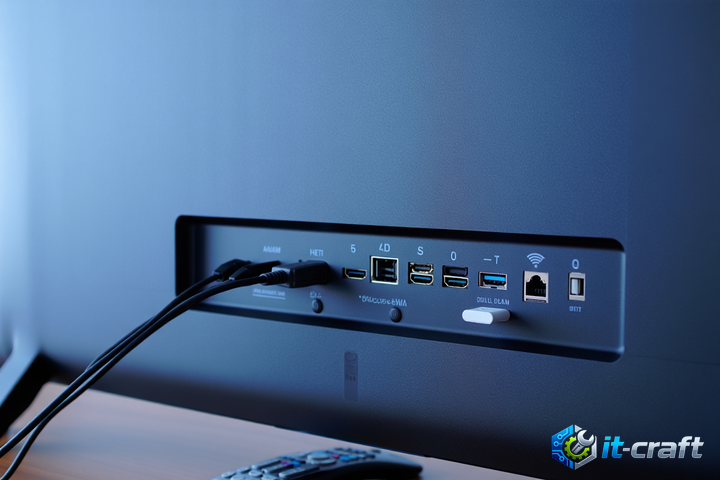
Проблемы с доступом к YouTube на Philips Smart TV – распространенная ситуация, которая может быть вызвана различными факторами, от временных сбоев в работе сервиса до проблем с сетевыми настройками телевизора или устаревшей версией приложения. Данная страница посвящена диагностике и устранению наиболее частых причин, по которым YouTube может не открываться или работать некорректно на телевизорах Philips. Мы рассмотрим последовательность действий, которые помогут вам самостоятельно выявить и решить проблему, не прибегая к помощи специалистов. Следуйте инструкциям, чтобы вернуть доступ к любимому контенту.
Проверка базовых сетевых подключений для YouTube на Philips Smart TV
Убедитесь, что телевизор подключен к интернету
Первым делом необходимо проверить, имеет ли ваш телевизор доступ к сети интернет. Это можно сделать, зайдя в настройки сети телевизора. Обычно это делается через меню «Настройки» -> «Сеть» или «Подключения». Убедитесь, что телевизор подключен к вашей Wi-Fi сети или к сети через Ethernet-кабель. Если подключение отсутствует, попробуйте перезагрузить роутер и телевизор.
Проверка скорости интернет-соединения
Даже при наличии подключения, низкая скорость интернета может быть причиной проблем с YouTube. Большинство видео на YouTube требуют определенной скорости для нормального воспроизведения. В настройках сети телевизора может быть функция проверки скорости соединения. Если скорость низкая, обратитесь к вашему интернет-провайдеру.
Проверка DNS-серверов
Неправильные настройки DNS-серверов могут препятствовать доступу к определенным сайтам, включая YouTube. Попробуйте использовать автоматическое получение DNS-серверов или вручную установить общедоступные DNS-серверы, например, Google DNS (8.8.8.8 и 8.8.4.4) или Cloudflare DNS (1.1.1.1 и 1.0.0.1). Настройки DNS находятся в разделе «Сеть» -> «Настройки сети» -> «Настройки IP» -> «DNS».
Диагностика и устранение проблем с приложением YouTube
Перезапуск приложения YouTube
Самый простой способ устранить временные сбои в работе приложения – это его перезапуск. Закройте приложение YouTube и снова откройте его. На некоторых моделях Philips Smart TV для этого может потребоваться зайти в меню многозадачности и закрыть приложение оттуда.
Очистка кэша приложения YouTube
Со временем в кэше приложения YouTube может накопиться устаревшая информация, которая вызывает ошибки. Очистка кэша может помочь решить проблему. Перейдите в «Настройки» -> «Приложения» -> «YouTube» -> «Память» или «Кэш» и выберите «Очистить кэш». Обратите внимание, что на разных моделях телевизоров расположение этих настроек может отличаться.
Обновление приложения YouTube
Устаревшая версия приложения YouTube может содержать ошибки, которые приводят к проблемам с работой. Проверьте наличие обновлений для приложения YouTube в магазине приложений Philips Smart TV. Обычно это делается через меню «Приложения» -> «Обновления» или «Мои приложения».
Переустановка приложения YouTube
Если очистка кэша и обновление приложения не помогли, попробуйте переустановить приложение YouTube. Удалите приложение из списка установленных приложений и снова установите его из магазина приложений Philips Smart TV. Это гарантирует установку свежей версии приложения без устаревших файлов.
Проверка совместимости приложения YouTube с моделью телевизора
В редких случаях приложение YouTube может быть не полностью совместимо с определенной моделью Philips Smart TV. Проверьте информацию о совместимости приложения на сайте поддержки Philips или в магазине приложений. Если приложение не поддерживается, возможно, придется использовать другие способы доступа к YouTube, например, через веб-браузер телевизора или через внешнее устройство, такое как приставка или игровой консоль.
Расширенная диагностика и решение проблем
Проверка даты и времени на телевизоре
Неправильные дата и время на телевизоре могут вызывать проблемы с подключением к сервисам, требующим безопасного соединения, таким как YouTube. Убедитесь, что дата и время на телевизоре установлены правильно. Обычно это делается в настройках системы телевизора.
Сброс сетевых настроек телевизора
Если вы пробовали все вышеперечисленные способы, но проблема не решена, попробуйте сбросить сетевые настройки телевизора до заводских значений. Это удалит все сохраненные настройки сети, и вам придется заново настроить подключение к интернету. Перейдите в «Настройки» -> «Сеть» -> «Сброс настроек сети».
Проверка на наличие конфликтов с другими приложениями
В редких случаях другие приложения, установленные на телевизоре, могут конфликтовать с приложением YouTube. Попробуйте временно удалить другие приложения, которые могут вызывать конфликты, и проверьте, решит ли это проблему. Особенно это касается приложений, связанных с VPN или прокси-серверами.
Проверка учетной записи Google
Убедитесь, что вы вошли в свою учетную запись Google на телевизоре. YouTube требует авторизации через учетную запись Google для доступа к определенным функциям и контенту. Проверьте, правильно ли указаны данные учетной записи Google в настройках телевизора.
Использование веб-браузера телевизора для доступа к YouTube
Если приложение YouTube не работает, попробуйте открыть YouTube через веб-браузер, установленный на вашем Philips Smart TV. Это позволит вам проверить, проблема связана с приложением или с общим доступом к YouTube. Если YouTube работает в браузере, то проблема, скорее всего, в приложении.
Проверка на наличие обновлений программного обеспечения телевизора
Устаревшая версия программного обеспечения телевизора может содержать ошибки, которые влияют на работу приложений, включая YouTube. Проверьте наличие обновлений программного обеспечения телевизора в настройках системы. Обычно это делается через меню «Настройки» -> «Обновление ПО» или «О системе».
Сброс телевизора к заводским настройкам (крайняя мера)
Если ни один из вышеперечисленных способов не помог, последней мерой может быть сброс телевизора к заводским настройкам. Это удалит все ваши настройки и данные, поэтому перед этим обязательно сделайте резервную копию важных данных. Перейдите в «Настройки» -> «Общие» -> «Сброс» или «Восстановление настроек». Помните, что после сброса к заводским настройкам вам придется заново настроить телевизор, включая подключение к интернету и установку приложений.