
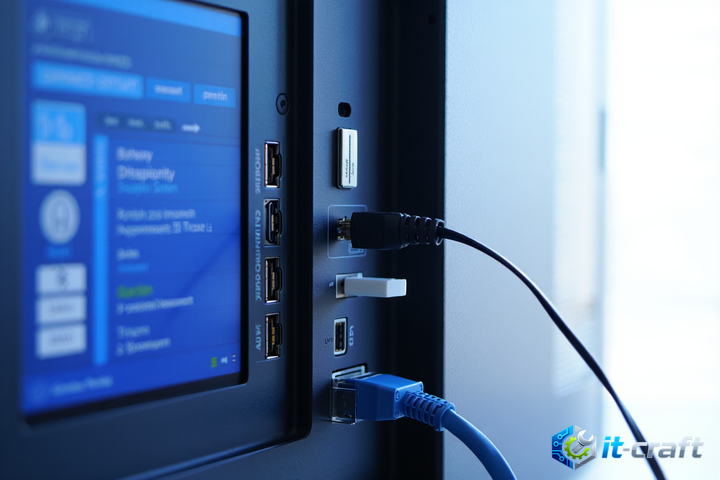
Чёрный экран на Smart TV Philips может возникнуть по разным причинам: от простых проблем с подключением кабелей до более сложных неисправностей программного обеспечения. Прежде чем обращаться в сервисный центр, стоит самостоятельно проверить основные настройки и выполнить несколько простых действий по устранению неполадок. В большинстве случаев, проблему удаётся решить, не прибегая к помощи специалистов. Эта инструкция поможет вам диагностировать причину и восстановить изображение на вашем телевизоре Philips.
Проверка базовых подключений и питания
Убедитесь в надёжности подключения кабелей
- Проверьте HDMI-кабель, соединяющий телевизор с источником сигнала (приставка, Blu-ray плеер, игровой консоль). Убедитесь, что он плотно вставлен в оба порта.
- Если используете антенный кабель, проверьте его подключение к телевизору и антенной розетке.
- Попробуйте использовать другой HDMI-кабель, чтобы исключить неисправность кабеля.
- Отключите и снова подключите все кабели, чтобы убедиться в их надёжном контакте.
Проверьте розетку и кабель питания
- Убедитесь, что телевизор подключен к рабочей розетке.
- Проверьте кабель питания на наличие повреждений.
- Попробуйте подключить телевизор к другой розетке.
- Убедитесь, что сетевой фильтр (если используется) включен и исправен.
Диагностика проблем с источником сигнала
Проверка выбора источника сигнала
- Нажмите кнопку «Source» или «Input» на пульте дистанционного управления.
- В появившемся меню выберите правильный источник сигнала, к которому подключено ваше устройство (например, HDMI1, HDMI2, AV, Antenna).
- Убедитесь, что выбранный источник сигнала соответствует подключенному устройству.
- Попробуйте переключиться на другие источники сигнала, чтобы проверить, появляется ли изображение.
Проверка работоспособности подключенного устройства
- Убедитесь, что подключенное устройство (приставка, Blu-ray плеер, игровая консоль) включено и работает.
- Проверьте, отображается ли изображение на другом телевизоре при подключении к тому же устройству.
- Попробуйте использовать другое устройство для проверки работоспособности порта HDMI на телевизоре.
Решение проблем с настройками изображения
Проверка настроек яркости и контрастности
- Нажмите кнопку «Menu» или «Settings» на пульте дистанционного управления.
- Перейдите в раздел «Изображение» или «Picture».
- Проверьте настройки «Яркость» (Brightness) и «Контрастность» (Contrast). Убедитесь, что они не установлены на минимальные значения.
- Попробуйте увеличить значения «Яркость» и «Контрастность», чтобы проверить, появится ли изображение.
- Верните настройки к заводским значениям, чтобы исключить неправильную конфигурацию.
Проверка режима изображения
- В разделе «Изображение» выберите другой режим изображения (например, «Стандартный», «Кино», «Яркий»).
- Некоторые режимы изображения могут быть настроены таким образом, что изображение будет очень тёмным или отсутствовать.
Проверка настроек подсветки
- В разделе «Изображение» найдите настройку «Подсветка» (Backlight).
- Увеличьте значение «Подсветки», чтобы проверить, появится ли изображение.
- Убедитесь, что «Подсветка» не установлена на минимальное значение.
Восстановление настроек телевизора
Сброс настроек изображения до заводских
- Нажмите кнопку «Menu» или «Settings» на пульте дистанционного управления.
- Перейдите в раздел «Изображение» или «Picture».
- Найдите опцию «Сброс настроек» (Reset Picture Settings) или «Восстановить настройки по умолчанию» (Restore Default Settings).
- Подтвердите сброс настроек.
Полный сброс телевизора до заводских настроек
Внимание! Полный сброс удалит все ваши настройки, включая сохранённые каналы, аккаунты и приложения. Используйте этот метод только в крайнем случае.
- Нажмите кнопку «Menu» или «Settings» на пульте дистанционного управления.
- Перейдите в раздел «Общие настройки» (General Settings) или «Настройки» (Settings).
- Найдите опцию «Сброс до заводских настроек» (Factory Reset) или «Восстановить заводские настройки» (Restore Factory Settings).
- Подтвердите сброс настроек.
- После сброса настроек вам потребуется заново настроить телевизор.
Проверка программного обеспечения телевизора
Обновление программного обеспечения
- Нажмите кнопку «Menu» или «Settings» на пульте дистанционного управления.
- Перейдите в раздел «Поддержка» (Support) или «Обновление ПО» (Software Update).
- Выберите опцию «Поиск обновлений» (Check for Updates) или «Обновить ПО» (Update Software).
- Если доступно обновление, следуйте инструкциям на экране для его установки.
- Обновление программного обеспечения может исправить ошибки, вызывающие проблемы с изображением.
Проверка наличия автоматических обновлений
- В разделе «Обновление ПО» убедитесь, что включена опция «Автоматическое обновление» (Auto Update).
- Это позволит телевизору автоматически устанавливать обновления программного обеспечения в фоновом режиме.
Дополнительные рекомендации
Проверка режима энергосбережения
- Некоторые режимы энергосбережения могут снижать яркость изображения или отключать его.
- Отключите режим энергосбережения и проверьте, появится ли изображение.
Проверка функции Ambient Light
- Функция Ambient Light автоматически регулирует яркость экрана в зависимости от освещения в комнате.
- Отключите функцию Ambient Light и проверьте, появится ли изображение.
Проверка настроек HDMI-CEC
HDMI-CEC (EasyLink у Philips) позволяет управлять устройствами, подключенными через HDMI, с помощью одного пульта дистанционного управления. Иногда эта функция может вызывать конфликты и приводить к проблемам с изображением.
- Нажмите кнопку «Menu» или «Settings» на пульте дистанционного управления.
- Перейдите в раздел «Общие настройки» (General Settings) или «Настройки» (Settings).
- Найдите опцию «EasyLink» или «HDMI-CEC».
- Отключите EasyLink и проверьте, появится ли изображение.
Проверка на наличие статического электричества
В редких случаях, накопление статического электричества может вызывать проблемы с изображением. Попробуйте отключить телевизор от сети на несколько минут, чтобы разрядить статический заряд.