
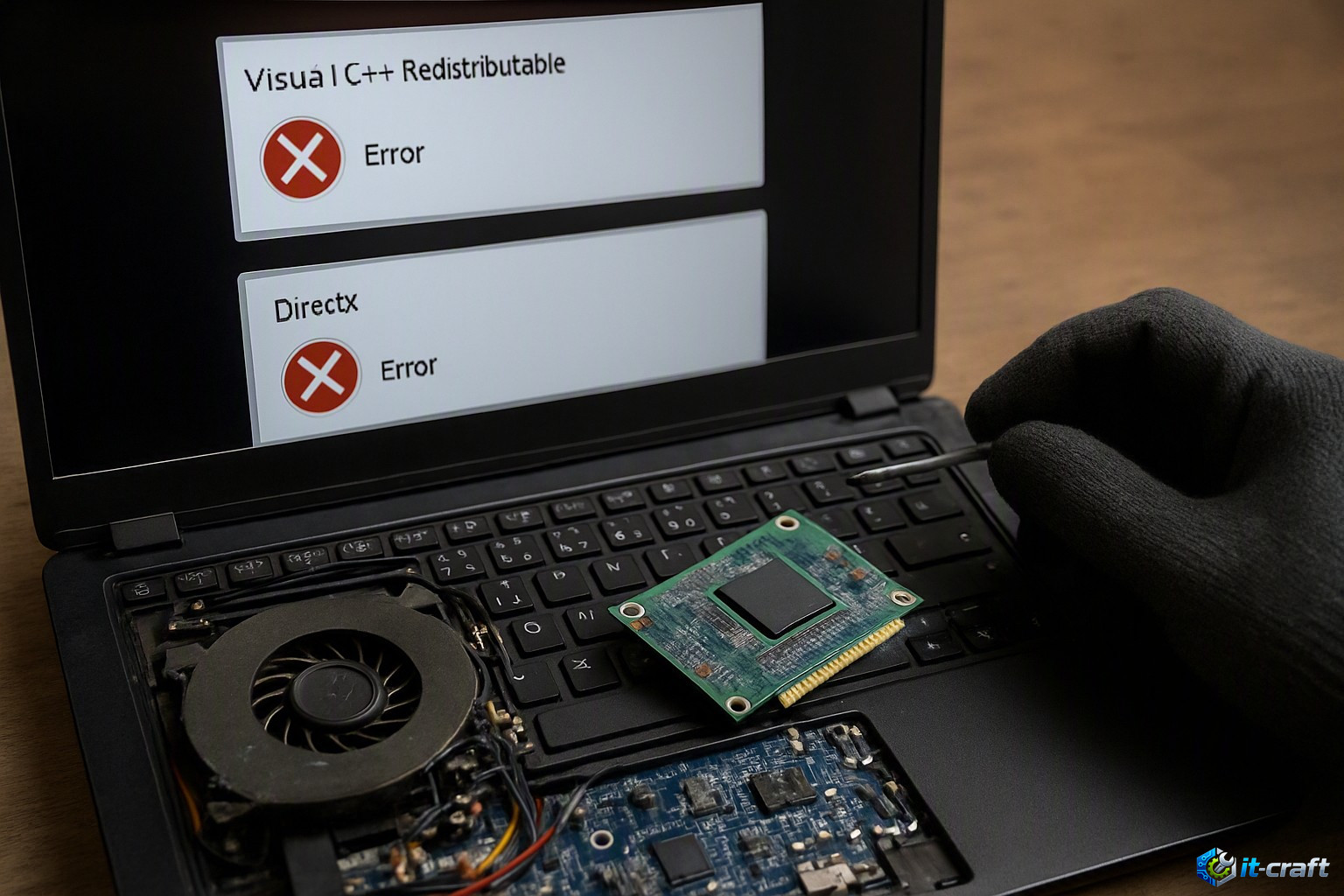
Сбои установки программ, сопровождающиеся ошибками, связанными с библиотеками Visual C++ Redistributable и DirectX, являются частой проблемой, возникающей из-за поврежденных или несовместимых версий этих компонентов в операционной системе. Эти конфликты могут проявляться как отсутствие DLL-файлов, ошибки при инициализации компонентов или невозможность завершить инсталляцию. Ниже представлено пошаговое руководство для диагностики и устранения таких проблем, обеспечивающее стабильную работу программного обеспечения.
Экспресс-проверка перед устранением
- Перезагрузите систему: Простая перезагрузка может устранить временные блокировки или зависшие процессы.
- Проверьте системные требования: Убедитесь, что ваша операционная система и аппаратное обеспечение соответствуют минимальным требованиям устанавливаемой программы.
- Временно отключите антивирусное ПО и брандмауэр: Некоторые защитные программы могут ошибочно блокировать установку системных компонентов. Не забудьте включить их обратно после завершения установки.
- Запустите установщик от имени администратора: Щелкните правой кнопкой мыши по файлу установки и выберите «Запуск от имени администратора».
Основные пошаговые методы устранения конфликтов
Метод 1: Полная переустановка Visual C++ Redistributable
- Удаление существующих версий (Windows 10/11):
- Откройте «Параметры» через Win + I.
- Перейдите в раздел «Приложения» → «Приложения и возможности».
- В поле поиска введите
Microsoft Visual C++ Redistributable. - Аккуратно удалите все найденные версии (например,
Microsoft Visual C++ 2015-2022 Redistributable (x64),Microsoft Visual C++ 2013 Redistributable (x86)и т.д.). Начните с самых новых версий, затем удалите старые. - Перезагрузите компьютер после удаления всех компонентов.
- Установка актуальных версий:
- Загрузите все необходимые версии Visual C++ Redistributable с официального сайта Microsoft. Рекомендуется установить следующие пакеты (как x86, так и x64, если применимо для вашей ОС):
- Visual C++ Redistributable for Visual Studio 2005 (x86, x64)
- Visual C++ Redistributable for Visual Studio 2008 SP1 (x86, x64)
- Visual C++ Redistributable for Visual Studio 2010 SP1 (x86, x64)
- Visual C++ Redistributable for Visual Studio 2012 Update 4 (x86, x64)
- Visual C++ Redistributable for Visual Studio 2013 (x86, x64)
- Visual C++ Redistributable for Visual Studio 2015, 2017, 2019, and 2022 (единый пакет, x86, x64)
- Запускайте каждый установщик от имени администратора.
- Загрузите все необходимые версии Visual C++ Redistributable с официального сайта Microsoft. Рекомендуется установить следующие пакеты (как x86, так и x64, если применимо для вашей ОС):
Метод 2: Обновление или восстановление DirectX
- Использование веб-установщика DirectX Runtime:
- Загрузите «Веб-установщик исполняемых библиотек DirectX для конечного пользователя» с официального сайта Microsoft.
- Запустите загруженный файл
dxwebsetup.exeот имени администратора. - Установщик проверит вашу систему и загрузит/установит все необходимые или отсутствующие компоненты DirectX.
- Проверка версии DirectX (Windows 10/11):
- Нажмите Win + R, введите
dxdiagи нажмите Enter. - В открывшемся окне «Средство диагностики DirectX» на вкладке «Система» проверьте «Версию DirectX». Убедитесь, что она актуальна для вашей ОС (например, DirectX 12 для Windows 10/11).
- Нажмите Win + R, введите
Метод 3: Восстановление системных файлов
- Использование System File Checker (SFC):
- Откройте командную строку от имени администратора: нажмите Win + X и выберите «Командная строка (администратор)» или «Windows PowerShell (администратор)».
- Введите команду
sfc /scannowи нажмите Enter. - Дождитесь завершения проверки и восстановления системных файлов.
- Использование Deployment Image Servicing and Management (DISM):
- Если SFC не помог, или были обнаружены, но не исправлены ошибки, используйте DISM. Откройте командную строку от имени администратора.
- Введите следующие команды поочередно, нажимая Enter после каждой:
DISM /Online /Cleanup-Image /CheckHealthDISM /Online /Cleanup-Image /ScanHealthDISM /Online /Cleanup-Image /RestoreHealth
- Перезагрузите систему после выполнения команд DISM.
Метод 4: Использование утилиты Microsoft Program Install and Uninstall Troubleshooter
- Загрузите утилиту «Устранение проблем с установкой и удалением программ» с официального сайта поддержки Microsoft.
- Запустите загруженный файл
.diagcab. - Следуйте инструкциям на экране, выберите «Установка» и укажите программу, с которой возникла проблема. Утилита попытается автоматически исправить ошибки реестра и другие проблемы, препятствующие установке.
Сводная таблица распространенных ошибок и решений
| Код/Сообщение об ошибке | Описание проблемы | Рекомендуемое решение |
|---|---|---|
0x80070005, Доступ отказан |
Проблемы с разрешениями на файлы или реестр. | Запуск установщика от имени администратора; проверка прав доступа к папкам C:WindowsSystem32 и C:WindowsSysWOW64. |
0x80070643, Фатальная ошибка при установке |
Повреждение установщика, конфликты с антивирусом, проблемы с Windows Installer или .NET Framework. | Временно отключить антивирус; переустановить Visual C++ Redistributable (Метод 1); проверить состояние службы Windows Installer через services.msc. |
MSVCR*.dll отсутствует, VCRUNTIME*.dll отсутствует |
Отсутствие или повреждение файлов Visual C++ Redistributable. | Полная переустановка Visual C++ Redistributable (Метод 1). |
D3DCompiler_*.dll отсутствует, DirectX Error |
Проблемы с компонентами DirectX. | Обновление или восстановление DirectX с помощью веб-установщика (Метод 2). |
Side-by-Side Configuration Error |
Конфликт версий Visual C++ Redistributable или повреждение манифеста. | Полная переустановка Visual C++ Redistributable (Метод 1); восстановление системных файлов (Метод 3). |
Нестандартные причины и альтернативные решения
- Поврежденный профиль пользователя: Иногда проблемы могут быть связаны с повреждением профиля пользователя. Попробуйте создать нового пользователя Windows с правами администратора и выполнить установку из-под него.
- Проблемы с Windows Installer:
- Нажмите Win + R, введите
services.msc. - Найдите службу
Windows Installer. Убедитесь, что тип запуска установлен в «Вручную» (Manual) и служба не остановлена. Попробуйте перезапустить её. - Если служба не запускается, выполните в командной строке (администратор):
msiexec /unregistermsiexec /regserver
- Нажмите Win + R, введите
- Очистка реестра от остатков:
Внимание: Редактирование реестра без должных знаний может привести к нестабильности системы. Перед внесением изменений всегда создавайте резервную копию реестра.
- Нажмите Win + R, введите
regeditи нажмите Enter. - Перейдите к разделам:
HKEY_LOCAL_MACHINESOFTWAREMicrosoftWindowsCurrentVersionUninstallHKEY_LOCAL_MACHINESOFTWAREWOW6432NodeMicrosoftWindowsCurrentVersionUninstall
- В этих разделах могут оставаться записи от ранее удаленных программ или компонентов Visual C++. Ищите записи, содержащие «Visual C++» или имена программ, которые вызывали проблемы. Удаляйте их только в том случае, если вы абсолютно уверены, что они относятся к уже удаленному ПО.
- Нажмите Win + R, введите
- Обновление операционной системы: Убедитесь, что ваша Windows полностью обновлена. Откройте «Параметры» → «Обновление и безопасность» → «Центр обновления Windows» и проверьте наличие обновлений.
- Проверка диска на ошибки: Поврежденные сектора на жестком диске могут вызывать ошибки чтения/записи во время установки. Откройте командную строку от имени администратора и выполните
chkdsk C: /f /r. Подтвердите проверку при следующей перезагрузке.