
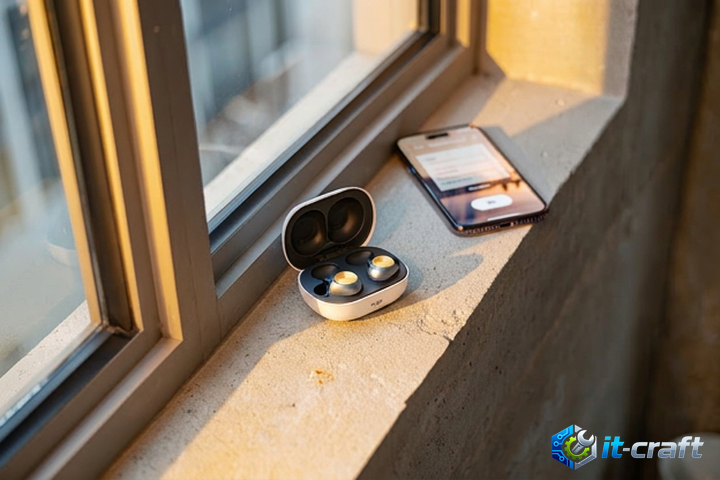
Для моментального сопряжения Samsung Galaxy Buds с ноутбуком достаточно перевести наушники в режим поиска, удерживая сенсорные панели обоих вкладышей в течение трех секунд, пока световой индикатор не начнет мигать красным и зеленым. В системном меню Windows необходимо активировать Bluetooth и выбрать обнаруженную гарнитуру в списке доступных аудиоустройств. Если автоматическое соединение не устанавливается, убедитесь, что наушники отключены от смартфона, так как приоритетное подключение к мобильному устройству часто блокирует видимость для ПК.
- Подготовка аппаратной части ноутбука и наушников перед сопряжением
- Активация режима сопряжения для разных моделей Galaxy Buds
- Пошаговый алгоритм подключения в среде Windows 10 и Windows 11
- Установка официального приложения Samsung Galaxy Buds для Windows
- Диагностика и решение типичных проблем при подключении
- Настройка автоматического переключения и стабильности связи
Подготовка аппаратной части ноутбука и наушников перед сопряжением
Прежде чем приступать к программной настройке, необходимо исключить базовые технические препятствия. Убедитесь, что уровень заряда кейса и самих вкладышей составляет не менее 20%, так как при низком заряде модуль Bluetooth в Galaxy Buds может работать в энергосберегающем режиме, ограничивающем видимость устройства. Если наушники ранее были сопряжены со смартфоном или планшетом Samsung, они будут автоматически пытаться восстановить связь с ними. Для корректного обнаружения ноутбуком рекомендуется временно деактивировать Bluetooth на мобильном телефоне.
Проверка состояния Bluetooth-адаптера в Windows
Частой причиной проблем становится отключенный или некорректно работающий драйвер адаптера на стороне ноутбука. Проверьте состояние модуля через «Диспетчер устройств». Если рядом с пунктом Bluetooth отображается желтый восклицательный знак, драйвер требует обновления или переустановки. Для стабильной передачи аудиопотока без задержек желательно наличие адаптера версии Bluetooth 4.2 и выше, хотя наушники поддерживают обратную совместимость с более старыми протоколами.
Если вы используете стационарный ноутбук с внешним USB-адаптером Bluetooth, подключайте его в порт USB 2.0. Порты стандарта USB 3.0 могут создавать электромагнитные помехи на частоте 2.4 ГГц, что приводит к прерыванию звука в беспроводных наушниках.
Активация режима сопряжения для разных моделей Galaxy Buds
Метод перевода гарнитуры в режим сопряжения (Pairing Mode) зависит от конкретной модели устройства. Без активации этого режима ноутбук не сможет идентифицировать наушники как новое доступное устройство.
- Galaxy Buds и Buds+: Поместите вкладыши в уши и одновременно удерживайте пальцы на сенсорных панелях обоих наушников в течение 3–5 секунд. Вы услышите повторяющийся звуковой сигнал, подтверждающий активацию режима поиска.
- Galaxy Buds Live, Buds Pro, Buds2 и Buds2 Pro: Поместите наушники в зарядный футляр и закройте крышку на несколько секунд. Затем откройте крышку, не извлекая вкладыши, и коснитесь сенсорных зон обоих наушников на 3 секунды. Индикатор внутри кейса начнет мигать разными цветами.
- Galaxy Buds3 и Buds3 Pro: Эти модели оснащены выделенной кнопкой сопряжения на нижней части зарядного кейса. Нажмите и удерживайте ее при открытой крышке до тех пор, пока индикатор не начнет пульсировать.
Пошаговый алгоритм подключения в среде Windows 10 и Windows 11
Интерфейс настройки в актуальных версиях ОС Windows различается минимально, однако логика действий остается единой. Для успешного сопряжения следуйте данной инструкции:
- Нажмите комбинацию клавиш Win + I для быстрого перехода в «Параметры» системы.
- Перейдите в раздел «Bluetooth и устройства» (в Windows 11) или «Устройства» -> «Bluetooth и другие устройства» (в Windows 10).
- Убедитесь, что переключатель Bluetooth находится в положении «Вкл».
- Нажмите кнопку «Добавить устройство» или «Добавление Bluetooth или другого устройства».
- В появившемся окне выберите верхний пункт — «Bluetooth (мыши, клавиатуры, аудиоустройства и прочее)».
- Дождитесь завершения сканирования эфира. Когда в списке появится имя вашей модели (например, Galaxy Buds Pro), кликните по нему.
- Система выполнит регистрацию девайса и установит необходимые службы. После появления надписи «Устройство готово к использованию» звук начнет транслироваться на наушники.
Использование функции Microsoft Swift Pair
Современные ноутбуки поддерживают технологию Swift Pair, которая упрощает процесс подключения. Если функция активирована в настройках Bluetooth, то при открытии кейса Galaxy Buds рядом с ноутбуком в нижнем правом углу экрана появится всплывающее уведомление с предложением выполнить сопряжение. Достаточно нажать кнопку «Подключить» в этом уведомлении, чтобы пропустить ручной поиск в меню параметров.
Установка официального приложения Samsung Galaxy Buds для Windows
Стандартное подключение через системные настройки Windows позволяет только воспроизводить звук и использовать микрофон. Для доступа к расширенному функционалу, такому как управление активным шумоподавлением (ANC), настройка эквалайзера и обновление прошивки, необходимо установить фирменное приложение из Microsoft Store.
Приложение Galaxy Buds для ПК предоставляет визуальный интерфейс для контроля уровня заряда каждого вкладыша и кейса отдельно. Это критически важно, так как стандартные средства Windows часто отображают заряд некорректно или не показывают его вовсе. Через приложение также можно настроить блокировку касаний, чтобы избежать случайных срабатываний при поправлении наушников, и активировать режим «Окружающий звук» (Ambient Sound) для комфортного общения, не снимая гарнитуру.
Диагностика и решение типичных проблем при подключении
Даже при соблюдении всех инструкций пользователь может столкнуться с техническими ошибками, связанными со спецификой работы Bluetooth-стека в Windows.
Ноутбук не видит наушники в списке доступных устройств
Если сканирование не дает результатов, выполните полный сброс настроек Bluetooth на ноутбуке. Перейдите в «Диспетчер устройств», найдите ваш Bluetooth-адаптер, нажмите правой кнопкой мыши и выберите «Удалить устройство». После перезагрузки системы Windows автоматически переустановит драйвер. Также проверьте, не подключены ли наушники в данный момент к другому устройству (например, к телевизору или планшету), так как Galaxy Buds не поддерживают полноценный Multipoint с устройствами сторонних производителей (не Samsung) и могут «удерживать» канал связи.
Низкое качество звука или отсутствие микрофона
Windows распознает Galaxy Buds как два разных устройства: «Stereo» (наушники) и «Hands-Free AG Audio» (головной телефон). Если в настройках звука выбран профиль Hands-Free, качество музыки будет крайне низким (моно, узкий частотный диапазон), так как этот режим зарезервирован для телефонных разговоров с минимальной задержкой. Для прослушивания медиаконтента всегда выбирайте устройство с пометкой Stereo в системном микшере громкости.
Проблемы с рассинхронизацией звука и видео
Задержка звука (лаг) часто возникает из-за использования устаревших кодеков. Galaxy Buds оптимизированы для работы с кодеком Samsung Seamless Codec или AAC. Windows по умолчанию использует SBC или AAC. Если задержка становится критической, попробуйте отключить в свойствах устройства в панели управления звуком все «Улучшения» (Enhancements) и монопольный режим. Это снизит нагрузку на процессор обработки аудио и уменьшит буферизацию.
Для устранения программных сбоев внутри самих наушников поместите их в кейс и удерживайте сенсоры более 10 секунд до перезагрузки внутреннего контроллера. Это не удаляет данные о сопряжении, но принудительно перезапускает микропрограмму вкладышей.
Настройка автоматического переключения и стабильности связи
Для обеспечения стабильного соединения без прерываний при перемещении в пространстве важно минимизировать количество активных 2.4 ГГц устройств рядом с ноутбуком. Wi-Fi роутеры, работающие на той же частоте, могут забивать канал. Если ноутбук поддерживает Wi-Fi 5 ГГц, переключите его на этот диапазон, чтобы освободить частоту 2.4 ГГц для Bluetooth-стека.
Если вы планируете использовать Galaxy Buds для рабочих звонков в Zoom, Microsoft Teams или Skype, обязательно проверьте настройки микрофона внутри самих приложений. Часто программы по умолчанию используют встроенный микрофон ноутбука, который ловит шум кулеров и клавиатуры. В настройках аудио конкретного мессенджера выберите «Headset (Galaxy Buds)» в качестве устройства ввода, чтобы активировать систему направленных микрофонов наушников с подавлением окружающего шума.