
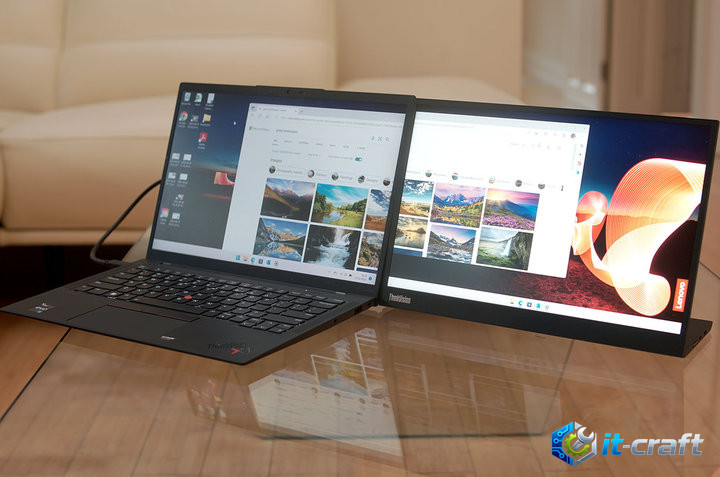
Мой опыт: как портативный монитор изменил работу вне офиса
Последние полгода я постоянно ношу в рюкзаке 14-дюймовый IPS-дисплей, потому что работать на одном ноутбуке в кофейнях или отелях стало физически больно. Я перепробовал три разные модели, прежде чем нашел ту, которая не превращает мой мобильный сетап в груду запутанных кабелей и бесконечных настроек. Это не про «удобство для блогера», а про попытку сохранить продуктивность, когда у тебя нет доступа к стационарной рабочей станции с нормальным разрешением.
Реальные условия и тактильные провалы
Я тестировал монитор в трех сценариях: перелеты с пересадками, работа из отелей с ограниченным пространством стола и редкие выезды на природу с павербанком. Большинство производителей экономят на корпусе: алюминий оказывается тонким и легко деформируется при нажатии, а пластик скрипит в руках при подключении кабеля USB-C. Самая большая проблема — это кнопки управления яркостью и громкостью. В 80% случаев это либо крошечный джойстик, который залипает через месяц, либо сенсорные зоны на рамке, которые срабатывают от любого случайного касания при транспортировке.
Яркость — самый критичный параметр. Заявленные 300 нит на коробке превращаются в 200 реальных под искусственным светом офиса. В условиях яркого солнечного света у окна монитор становится зеркалом, в котором я вижу свое лицо, а не код или таблицу. Обязательно проверяйте наличие матового покрытия. Глянцевые панели выглядят эффектно в магазине, но в реальности они собирают каждый блик от лампы над столом, что к вечеру приводит к дикой усталости глаз.
Рабочий процесс и эргономика
Мой основной сценарий — вывод консоли, логов или документации на второй экран, пока на основном дисплее открыта IDE. Важно понимать, что портативный монитор не заменяет полноценный 27-дюймовый 4K-монитор. Это костыль, но очень эффективный. Я использую магнитную обложку-подставку, которая шла в комплекте, но она часто проскальзывает на гладких поверхностях столов в отелях. Пришлось докупить компактный алюминиевый складной держатель, который регулирует угол наклона. Без него шея начинает болеть через 40 минут работы из-за того, что монитор стоит слишком низко.
Совет: никогда не полагайтесь на звук динамиков портативного монитора. Обычно они звучат как дешевое радио из 90-х. Лучше сразу настроить вывод аудио на наушники напрямую через ноутбук, чтобы избежать задержек и низкого качества звука через HDMI/USB-C интерфейс монитора.
Нюансы настройки и «подводные камни» драйверов
Подключение через один USB-C с поддержкой DisplayPort — это стандарт, но он работает нестабильно, если питания от ноутбука не хватает. Если яркость монитора выкручена выше 60%, мой MacBook Pro начинает жаловаться на превышение потребления энергии, а сам монитор уходит в циклическую перезагрузку. Решение: подключение внешнего питания (минимум 30W через PD-адаптер) напрямую к монитору. Это освобождает порт ноутбука и стабилизирует работу подсветки.
Проблемы с софтом возникают на Windows чаще, чем на macOS. Если используете Windows 11, обязательно зайдите в настройки дисплея и принудительно укажите профиль цветопередачи sRGB. Система часто пытается подтянуть профиль основного экрана ноутбука, из-за чего картинка на втором мониторе становится либо «кислотной», либо блеклой. Для управления настройками монитора через ОС я использую утилиту ControlMyMonitor (версия 1.45). Она позволяет менять яркость и контрастность программно, не трогая физические кнопки на задней панели, которые вечно расположены в самом неудобном месте.
Ожидания против реальности
Я ожидал, что смогу полноценно работать в поезде, но это иллюзия. Любая тряска делает мелкий шрифт нечитаемым, а кабели постоянно норовят выскочить из портов. Монитор идеален для статичных рабочих мест: отель, коворкинг, съемная квартира. Главная боль — вес. В сумке с ноутбуком, зарядками и камерой каждый лишний грамм чувствуется на плече. Моя текущая модель весит 750 грамм, и это предел того, что я готов носить ежедневно.
Что бесит:
- Короткие кабели в комплекте (обычно 0.5 метра). Этого не хватает, чтобы вывести экран чуть правее ноутбука, если стол большой. Пришлось покупать качественные кабели USB4 длиной 1.5 метра.
- Яркий светодиод индикации питания. В темноте он светит как прожектор, пришлось заклеить его куском матовой изоленты.
- Сложность переключения входов, если к монитору подключено два устройства одновременно.
Что радует:
- Возможность вывести полноэкранную консоль и не переключаться между окнами по Alt+Tab. Скорость написания кода выросла процентов на 20.
- Наличие порта USB-A (хаб) на корпусе монитора. Туда я подключаю мышь, что экономит один слот на самом ноутбуке.
- Возможность быстрой настройки вертикальной ориентации. Для чтения длинных логов или документации это незаменимая вещь.
В конечном счете, портативный монитор — это не предмет первой необходимости, а инструмент для тех, кто не готов жертвовать эффективностью ради мобильности. Если вы проводите в разъездах больше 3 дней в неделю, это инвестиция, которая окупается комфортом и отсутствием головной боли от постоянного переключения окон. Но не ждите от него качества цветопередачи профессиональной студийной панели — это рабочий инструмент, а не мультимедийный центр.