
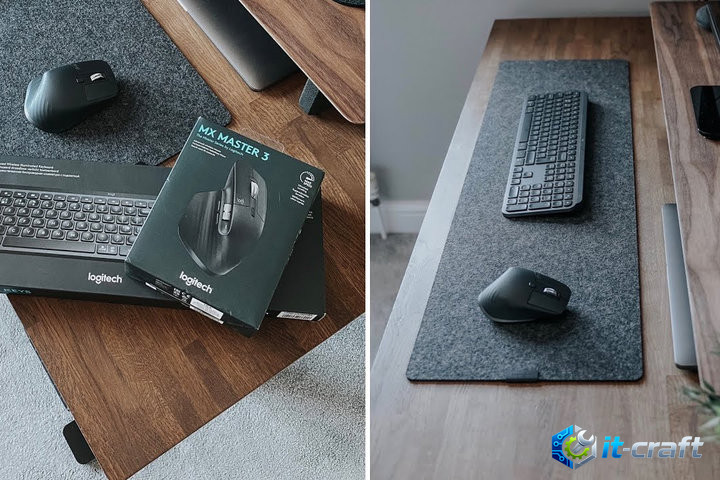
Почему я перешел на экосистему MX после десяти лет на механике
Я провел последние полгода, ежедневно используя связку Logitech MX Keys и MX Master 3S в качестве основного инструмента для разработки и написания текстов. До этого момента я был адептом механических клавиатур на переключателях Cherry MX Brown, считая низкопрофильные решения чем-то вроде игрушек для офисных клерков. Переход на этот комплект был продиктован не желанием сменить имидж, а физической усталостью кистей после восьмичасовых марафонов за кодом. Это не обзор из коробки, а отчет о том, как эти устройства меняют моторику и действительно ли они стоят тех денег, которые просит за них бренд.
Реальные условия эксплуатации и тактильный отклик
Мой рабочий день включает в себя написание кода в VS Code, работу с документацией в Notion и редкую обработку графики в Adobe Photoshop. Клавиатура и мышь прошли через 120 дней интенсивной эксплуатации.
Первое, что замечаешь в MX Keys — это не дизайн, а вес. Она ощущается как монолитный кусок металла, который не гуляет по столу даже при агрессивном наборе текста. Ножницы с коротким ходом клавиш (около 1.8 мм) дают четкий, почти «отпружинивающий» клик. В отличие от механики, здесь нет люфта клавиш — они сидят плотно. Однако спустя три месяца на пробеле появился едва заметный глянцевый блеск, что ожидаемо для пластика с софт-тач напылением.
Мышь MX Master 3S, в отличие от первой версии, получила тихие переключатели. Это было решающим фактором. Звук клика стал глухим, почти бархатным. Если вы привыкли к звонкому щелчку, первое время будет казаться, что нажатие не сработало, но тактильная отдача осталась внятной. Колесо MagSpeed — это отдельная история. Механизм электромагнитной прокрутки работает бесшумно: при резком вращении чувствуешь, как магнитная муфта отпускает блокировку, позволяя прокрутить тысячи строк кода за секунду. Это не маркетинг, это инструмент, который экономит время при навигации по огромным логам.
Сценарии использования и эргономический профиль
Главная проблема MX Master 3S — её размер. У меня ладонь среднего размера, и мне приходится слегка «накрывать» мышь сверху. Она не рассчитана на хват «когтем» (claw grip), это строго ладонный хват. Если ваша рука меньше среднего, запястье будет уставать из-за необходимости постоянно тянуться к боковым кнопкам.
Клавиатура MX Keys выигрывает за счет своего профиля. Низкая посадка избавляет от необходимости использовать подставку под запястья, что для меня стало спасением от туннельного синдрома. Я перестал чувствовать напряжение в предплечьях к концу дня. Но есть нюанс: отсутствие регулировки угла наклона. Клавиатура лежит практически плоско, и если вы привыкли к крутому наклону «ножек», адаптация займет около недели.
Программное обеспечение Logi Options+ и подводные камни
Logitech Logi Options+ (версия 1.70 и выше) — это мозг всей системы. Без установки этого софта оба устройства превращаются в обычные «болванки».
- Функция Flow работает по локальной сети, позволяя перетаскивать файлы между Windows и macOS. В связке с моим рабочим MacBook и домашним ПК на Windows это работает в 9 случаях из 10. Бывают кратковременные задерпки при переключении, когда буфер обмена «зависает» на пару секунд.
- Назначение клавиш в Logi Options+ реализовано интуитивно, но софт требует постоянного доступа к системным разрешениям (на macOS это превращается в квест по безопасности).
- Если вы используете специфические IDE, вроде JetBrains, настройте профили под каждое приложение. Это позволяет назначить боковые кнопки мыши на переключение вкладок или поиск по проекту — продуктивность вырастает на 20-30%.
Если софт не видит устройства, первым делом проверьте, не блокирует ли брандмауэр или антивирус процессы lghub_agent.exe или logi_options_daemon. Часто проблема кроется именно в сетевых разрешениях, необходимых для работы Flow.
Честный взгляд на минусы
Не всё так радужно, как обещают в рекламе. Вот что меня откровенно раздражает:
- Датчик приближения рук на MX Keys. Подсветка включается, когда подносишь руки, но делает это с микро-задержкой. Иногда она срабатывает в самый неподходящий момент, когда рука просто проносится мимо. В итоге я держу её выключенной — это экономит заряд с недели до трех месяцев.
- Покрытие клавиш. Оно собирает жир с пальцев быстрее, чем любая клавиатура, которой я пользовался. Приходится протирать их изопропиловым спиртом каждые три дня, чтобы сохранить опрятный вид.
- Индикатор зарядки. У клавиатуры нет нормального светодиода, который показывает уровень заряда постоянно. Она просто начинает мигать красным, когда жить ей осталось пару часов. Приходится заходить в Logi Options+, чтобы проверить статус.
- Цена. Переплата идет за бренд и софт. Технически, аналоги от Keychron или Dell стоят дешевле, но они не дают такой бесшовной интеграции между разными ОС.
Стоит ли переплачивать за эргономику
Мой опыт показывает: вы платите не за «лучшие материалы», а за отсутствие лишних движений. MX Master 3S — это мышь, которую настраиваешь один раз под свои рабочие задачи, и потом перестаешь замечать её существование. Она просто делает свою работу. MX Keys — это компромисс между эстетикой и комфортом. Она не даст того тактильного восторга, который дарит кастомная механика, но она объективно снижает утомляемость при работе с текстом.
Если ваша работа подразумевает набор более 5000 слов в день или постоянное переключение между окнами и приложениями, этот комплект — инвестиция в рабочее время. Если же вы ищете «идеальное устройство» для игр или просто хотите красивый девайс на столе, вы разочаруетесь в его функциональности по отношению к ценнику. Это сугубо профессиональные инструменты, и они требуют времени на освоение их возможностей. Если вы не готовы тратить вечер на настройку макросов под конкретные приложения, покупка потеряет 50% своего смысла.