

Когда DJ-контроллер уже подключен, треки играют, наушники работают, а в OBS тишина, проблема почти всегда одна: программа захватывает не тот источник звука. У контроллера свой аудиовыход, у OBS — свой способ захвата, и если эти два маршрута не связать правильно, на стриме не будет ни мастера, ни предпрослушки, ни нормального уровня сигнала.
- Почему OBS не слышит DJ-контроллер
- Какая схема подключения лучше
- Что понадобится для нормального вывода звука
- Какой выход на контроллере использовать
- Способ 1: стабильная аппаратная схема
- Способ 2: программная маршрутизация без внешнего входа
- Настройки OBS, которые нужно проверить обязательно
- Как избежать задержки, перегруза и двойного звука
- Что делать, если звука в OBS все равно нет
- Что делать, если звук есть, но он плохой
- Практический сценарий, который работает лучше всего
- Чек-лист перед началом стрима
В этой инструкции разберем рабочие схемы подключения для стрима, покажем, как настроить OBS без двойного звука и задержек, а также разберем типичные ошибки, из-за которых микс либо не попадает в эфир, либо звучит грязно, тихо или с перегрузом.
Главная идея: OBS должен получать не звук “из колонок”, а чистый сигнал с DJ-контроллера — напрямую через аудиоинтерфейс, line-in или программную маршрутизацию.
Почему OBS не слышит DJ-контроллер
Большинство новичков думают, что если контроллер играет через Rekordbox, Serato или Traktor, то OBS автоматически тоже “услышит” этот звук. На практике этого не происходит, потому что DJ-программа отправляет мастер-сигнал на встроенную звуковую карту контроллера, а OBS по умолчанию слушает другой источник — например, микрофон ноутбука, системный звук Windows или вообще пустой вход.
Из-за этого появляются три типичных сценария:
- в OBS нет сигнала вообще;
- звук есть, но он идет с задержкой или эхом;
- стрим получает перегруженный, тихий или “грязный” сигнал.
Какая схема подключения лучше
Для стрима есть два основных варианта: аппаратный и программный. Если нужен максимально стабильный результат для сайта, статьи и реальной практики, я рекомендую описывать именно аппаратную схему как основную, а программную — как запасной вариант.
| Схема | Когда подходит | Плюсы | Минусы |
|---|---|---|---|
| Аппаратная: контроллер → line-in / аудиоинтерфейс → OBS | Лучший вариант для стримов, записей и стабильной работы | Надежно, предсказуемо, минимум сбоев | Нужен line-in или внешняя USB-звуковая карта |
| Программная: контроллер → виртуальный аудиоканал → OBS | Если нет внешнего входа и хочется обойтись без доп. железа | Можно собрать схему без кабелей | Выше риск задержек, конфликтов драйверов и двойного звука |
Что понадобится для нормального вывода звука
- DJ-контроллер с рабочей встроенной звуковой картой.
- Ноутбук или ПК с установленным OBS.
- DJ-софт: Rekordbox, Serato DJ, Traktor или аналог.
- Кабель RCA, TRS или переходник — в зависимости от выходов контроллера.
- Желательно внешняя USB-звуковая карта или аудиоинтерфейс с line-in, если у компьютера нет линейного входа.
- Наушники, подключенные именно к контроллеру, а не к ноутбуку.
Важный момент: если у ноутбука только комбинированный разъем для гарнитуры, это не полноценный line-in. В таком случае лучше не мучиться с переходниками, а сразу взять простую внешнюю USB-звуковую карту с линейным входом. Это сильно снижает шанс на фон, перегруз и плавающий уровень.
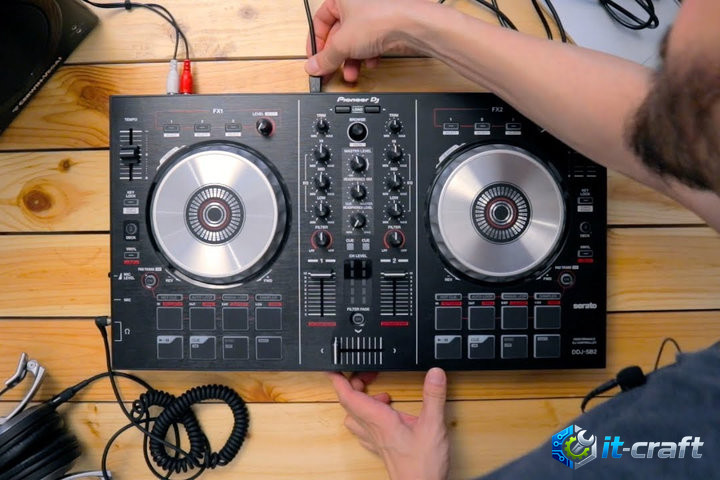
Какой выход на контроллере использовать
Не каждый выход одинаково удобен для стрима. Если на контроллере есть несколько выходов, лучше сразу выбрать правильный.
| Выход | Когда использовать | Особенность |
|---|---|---|
| REC OUT | Лучший вариант для стрима | Обычно дает фиксированный уровень и не зависит от ручки Master |
| BOOTH OUT | Хорошо подходит, если хотите отдельно регулировать акустику и стрим | Уровень можно настраивать независимо |
| MASTER OUT | Базовый вариант, если других выходов нет | Если крутить Master, уровень на стриме тоже изменится |
Если у вашего контроллера есть REC OUT, используйте его в первую очередь. Это один из самых недооцененных советов: уровень сигнала в OBS останется стабильным, даже если вы потом измените громкость колонок в комнате.
Способ 1: стабильная аппаратная схема
Это самый надежный способ. Он особенно хорош для домашнего стрима, записи миксов, YouTube-трансляций и любой ситуации, где важен чистый сигнал без плясок с драйверами.
Шаг 1. Подключите контроллер к компьютеру
Подключите DJ-контроллер к ноутбуку или ПК через USB и убедитесь, что он определяется в вашей DJ-программе. В Rekordbox, Serato или Traktor контроллер должен быть выбран как основное аудиоустройство.
Шаг 2. Подайте аудиосигнал с контроллера на вход компьютера
Дальше задача простая: взять мастер-сигнал с контроллера и подать его в отдельный вход, который сможет захватить OBS.
- Если есть REC OUT — подключите его к line-in аудиоинтерфейса или USB-звуковой карты.
- Если REC OUT нет, используйте MASTER OUT.
- Если хотите отдельно управлять громкостью в комнате и на стриме, используйте BOOTH OUT.
Не подключайте RCA-выход контроллера в розовый микрофонный вход, если можно этого избежать. Микрофонный вход часто перегружает линейный сигнал, дает шум и искажает звук. Нормальный вариант — только line-in или внешний интерфейс.
Шаг 3. Настройте аудио в DJ-программе
Откройте настройки звука в своей DJ-программе и убедитесь, что:
- в качестве аудиоустройства выбран сам контроллер;
- Master уходит на основной выход контроллера;
- Headphones/Cue назначены на выход для наушников контроллера;
- предпрослушка работает отдельно от мастер-сигнала.
На этом этапе важно не подключать наушники к компьютеру. Предпрослушка у диджея должна идти через контроллер, иначе вы потеряете нормальную логику CUE и получите путаницу в маршрутизации.
Шаг 4. Добавьте источник в OBS
Теперь откройте OBS и выполните такую последовательность:
- Откройте сцену, с которой будете стримить.
- В блоке источников нажмите “Добавить”.
- Выберите “Захват входного аудиопотока”.
- Создайте новый источник.
- В списке устройств выберите line-in вашей звуковой карты или внешний USB-аудиоинтерфейс, куда подключен контроллер.
После этого запустите трек и проверьте индикатор уровня в OBS. Если все подключено правильно, полоска должна двигаться в такт музыке.
Шаг 5. Выставьте правильный уровень сигнала
Это критически важный момент. Даже если звук уже пошел, нельзя просто оставить все как есть.
- Старайтесь, чтобы пик сигнала в OBS доходил примерно до -6 dB.
- Не допускайте постоянного ухода в красную зону.
- Если сигнал слишком горячий, уменьшайте уровень не только в OBS, но и на источнике — на контроллере или входе интерфейса.
- Если сигнал слишком тихий, не выкручивайте цифровое усиление до предела: лучше поднять уровень на железе и только слегка скорректировать в OBS.
Для стрима лучше легкий запас по громкости, чем “громко, но в клиппинге”. Перегруз на стриме слышится особенно неприятно: тарелки шипят, бас разваливается, а голос в микрофоне становится грязным.
Способ 2: программная маршрутизация без внешнего входа
Если у вас нет аудиоинтерфейса или line-in, можно отправить звук в OBS программно через виртуальный аудиоканал. Такой вариант удобен в дороге, но он более капризный и требует аккуратной настройки.
Как работает программная схема
DJ-программа выводит звук не только на контроллер, но и в виртуальное устройство. А OBS уже захватывает этот виртуальный источник как обычный аудиовход.
Общая логика такая:
- Устанавливаете виртуальный аудиомаршрутизатор.
- В DJ-программе выбираете контроллер как основное устройство.
- Создаете маршрут или loopback для мастер-сигнала.
- В OBS добавляете этот виртуальный канал как источник звука.
Минус этой схемы в том, что любое несовпадение частоты дискретизации, буфера или драйверов легко вызывает щелчки, рассинхрон и двойной звук. Для разовой записи она годится, но для регулярных трансляций аппаратный способ почти всегда спокойнее.
Лайфхак: контроллеры со встроенным Loopback
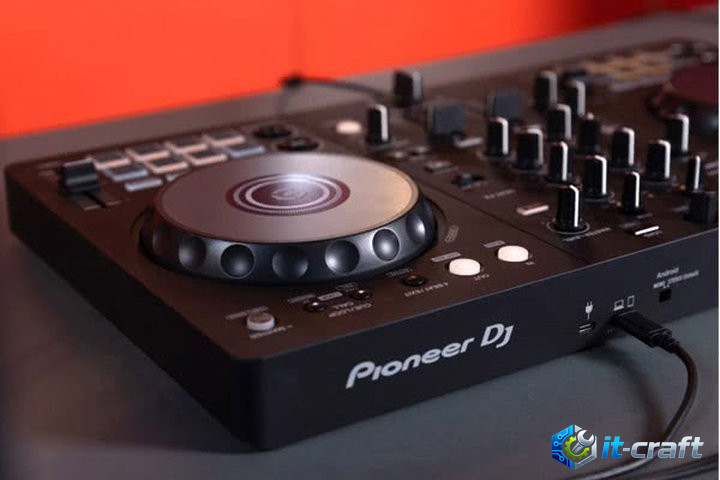
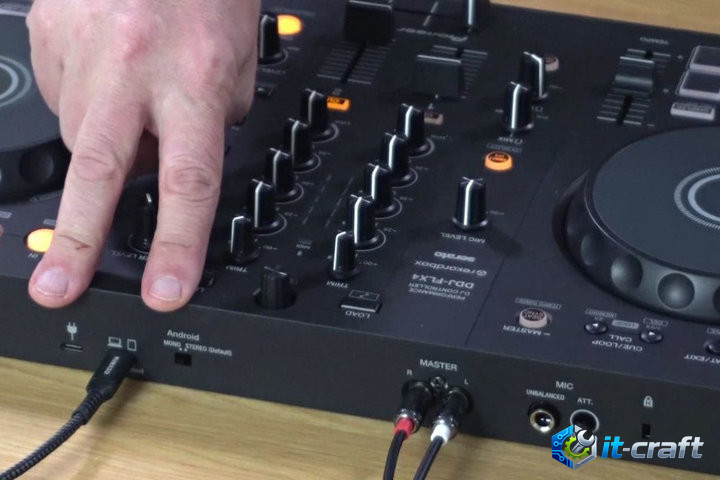
Если вы только планируете покупку оборудования для стримов, обратите внимание на современные пульты с аппаратной функцией Loopback (например, Pioneer DDJ-FLX4). В них проблема с выводом звука решена с завода: контроллер сам подмешивает звук с микрофона к мастер-каналу и отправляет готовый микс в компьютер по одному USB-кабелю. Вы можете посмотреть актуальные модели с поддержкой стриминга в каталоге DJ-контроллеров здесь, отфильтровав их по новизне. Это сэкономит вам деньги на внешней звуковой карте и кучу нервов при настройке OBS.
Настройки OBS, которые нужно проверить обязательно
Частота дискретизации
Одна из самых частых причин хрипов и нестабильной работы — разная частота дискретизации в системе, DJ-софте и OBS. Желательно, чтобы везде было одинаковое значение: обычно 48 kHz для видео и стримов, либо 44.1 kHz, если именно с ним ваш контроллер работает стабильнее.
Главное правило простое: не смешивайте 44.1 и 48 без необходимости. Чем меньше пересчетов, тем меньше шанс на артефакты.
Глобальные аудиоустройства
В OBS зайдите в настройки аудио и проверьте, что программа не захватывает лишние источники автоматически. Если у вас уже есть отдельный источник с контроллера, системный “Desktop Audio” нередко лучше отключить, иначе легко получить двойной сигнал или эхо.
Мониторинг аудио
Если в OBS включить мониторинг неосторожно, можно услышать задержанный дубль собственного микса. Для большинства DJ-сценариев лучше оставить мониторинг в OBS выключенным, а контроль делать через наушники самого контроллера.
Как избежать задержки, перегруза и двойного звука
1. Не слушайте микс одновременно через OBS и через контроллер
Если у вас наушники подключены к контроллеру, этого достаточно. Как только вы начинаете дополнительно слушать тот же сигнал через OBS, появляется ощущение, что звук “плывет” или дублируется. На деле это просто задержка мониторинга.
2. Не включайте сразу несколько источников одной и той же музыки
Частая ошибка — одновременно активен line-in, системный звук и еще захват окна DJ-программы. В результате один и тот же мастер попадает в эфир дважды. Проверьте каждый источник в OBS и оставьте только один основной маршрут для музыки.
3. Сведите все уровни в одну логику
Для чистого сигнала удобна такая последовательность:
- на контроллере держите нормальный уровень каналов и Master без красной зоны;
- на входе аудиоинтерфейса избегайте перегруза;
- в OBS не вытягивайте громкость агрессивным усилением;
- на стриме оставляйте небольшой запас по пикам.
4. Уберите лишнюю нагрузку с компьютера
Если звук начинает хрипеть, проверьте не только аудио, но и саму систему. Открытые браузеры, автообновления, обработка видео и тяжелые плагины могут создавать просадки, из-за которых щелкает именно звук. Для стрима лучше закрыть все лишнее и не запускать анализ библиотеки во время сета.
Что делать, если звука в OBS все равно нет
Проверьте источник
Убедитесь, что в OBS выбран именно тот вход, куда физически приходит сигнал. Очень часто пользователь добавляет “микрофон”, а кабель подключен в другое устройство.
Проверьте кабель и тип входа
Если вы используете переходники или старую USB-карту, проблема может быть банально в нерабочем кабеле или в том, что сигнал подан не в line-in, а в неподходящий разъем.
Проверьте, не заглушен ли источник
Иногда в микшере OBS источник просто выключен, либо у него нулевой уровень, либо активирован фильтр, который режет сигнал ниже определенного порога.
Проверьте права доступа к аудио
На некоторых системах программы должны получить разрешение на доступ к микрофону и аудиоустройствам. Если OBS не имеет такого доступа, источник может не работать даже при правильном подключении.
Перезапустите DJ-софт после смены устройства
Некоторые программы плохо переживают “горячее” переключение аудиоустройств. Если вы сначала открыли Rekordbox или Serato, а уже потом подключили интерфейс или сменили выход, проще перезапустить программу и OBS заново.
Что делать, если звук есть, но он плохой
Слишком тихо
Если в OBS еле двигается индикатор, не спешите сразу выкручивать ползунок на +20 dB. Сначала проверьте физический уровень на контроллере и входе интерфейса. Цифровое усиление спасает только слегка; если исходный сигнал слабый, оно поднимет еще и шум.
Перегруз и искажения
Если индикатор в OBS уходит в красное, а на слух басы “ломаются”, проблема почти всегда в слишком горячем сигнале на входе. Уберите уровень на Master, Booth или на входе интерфейса и перепроверьте пики.
Щелчки и хруст
Обычно это либо конфликт частоты дискретизации, либо слишком маленький буфер, либо перегруженный процессор. Проверьте, чтобы в системе, DJ-софте и OBS была одна и та же частота, а буфер аудиодрайвера не был выставлен слишком агрессивно.
Эхо и фаза
Почти всегда это признак двойного захвата. Отключите все лишние источники звука в OBS и оставьте только один музыкальный маршрут.
Практический сценарий, который работает лучше всего
Если нужен не “лабораторный”, а реально удобный домашний вариант, используйте такую схему:
- Подключите контроллер по USB к ноутбуку.
- Запустите Rekordbox, Serato или Traktor и выберите контроллер как аудиоустройство.
- Наушники подключите в контроллер.
- REC OUT или BOOTH OUT контроллера подключите в line-in внешней USB-звуковой карты.
- В OBS добавьте этот вход как “Захват входного аудиопотока”.
- Отключите в OBS лишний системный звук, чтобы не было дублей.
- Выставьте уровень так, чтобы пики были около -6 dB.
Такой вариант прост, стабилен и не ломает привычную DJ-логику: предпрослушка остается у вас в наушниках, комната получает свой уровень, а стрим — чистый мастер-сигнал.
Чек-лист перед началом стрима
- Контроллер определяется в DJ-программе.
- Master и Cue разделены правильно.
- Наушники подключены к контроллеру, а не к ноутбуку.
- Сигнал с REC OUT, BOOTH OUT или MASTER OUT приходит в line-in или аудиоинтерфейс.
- В OBS выбран именно этот вход, а не случайный микрофон.
- Частота дискретизации в системе, DJ-софте и OBS совпадает.
- В OBS нет второго дубля того же сигнала через Desktop Audio.
- Пики не уходят в красную зону.
- Мониторинг в OBS не создает эхо.
Чтобы вывести звук с DJ-контроллера в OBS без потери качества, не нужно собирать сложную магию из случайных драйверов и переходников. Самая надежная схема — оставить DJ-программе работу с контроллером, а в OBS подать чистый мастер-сигнал через line-in или внешний аудиоинтерфейс.
Если сделать маршрутизацию один раз правильно, дальше стрим запускается буквально за пару минут: включили контроллер, открыли сцену в OBS, проверили уровень — и можно спокойно играть сет без страха, что в эфир уйдет тишина, перегруз или эхо.