
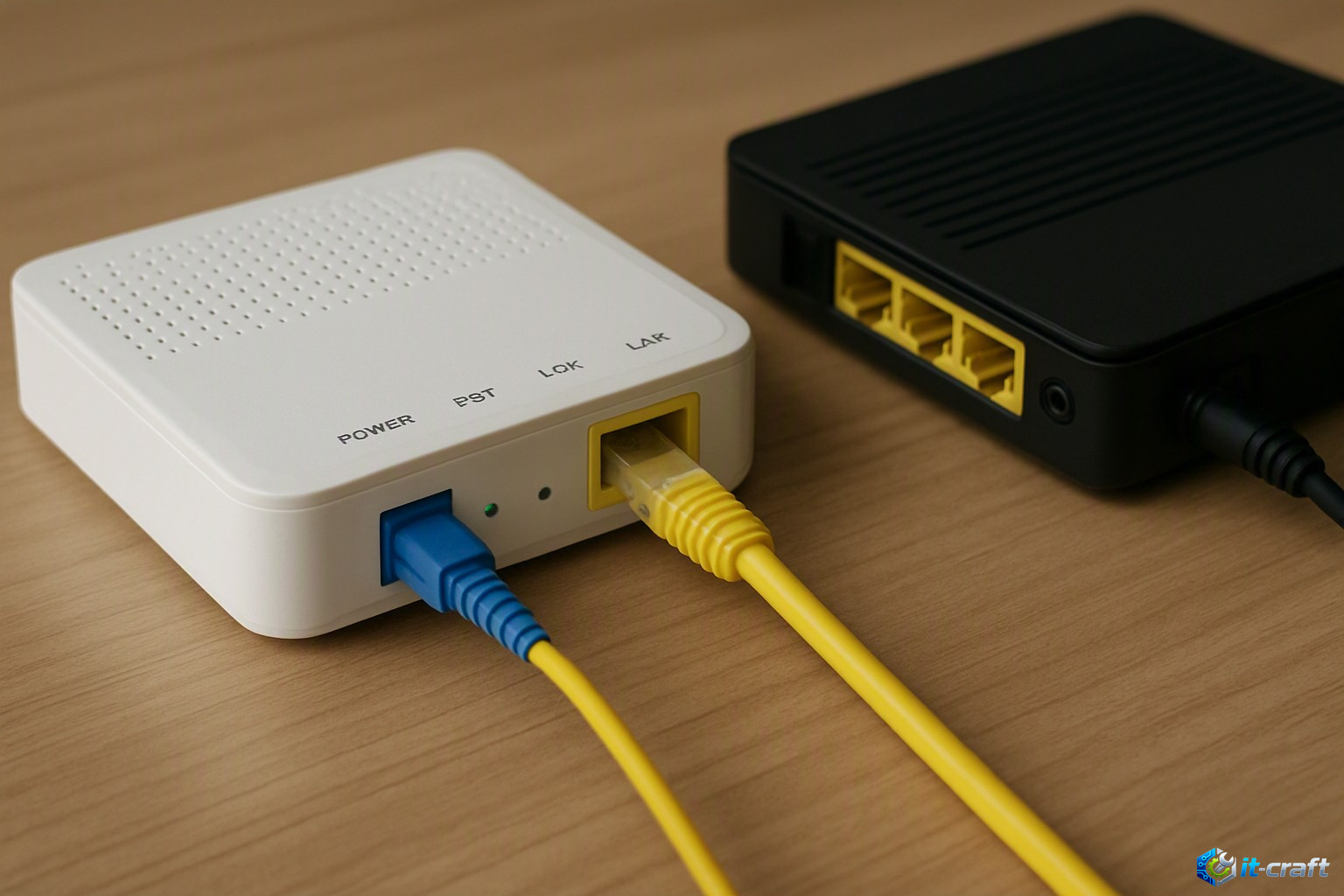
Перевод оптического абонентского терминала GPON (ONT) в режим прозрачного моста (Bridge) необходим для устранения проблемы двойной трансляции адресов (Double NAT), снижения нагрузки на центральный процессор терминала и передачи функций маршрутизации производительному стороннему роутеру. Некорректная конфигурация этого стыка приводит к потере авторизации на серверах провайдера по протоколам PPPoE/DHCP, конфликтам IP-адресов в локальной сети и блокировке тегированного трафика (VLAN). Ниже представлено проверенное инженерное решение по перенастройке оборудования GPON и его интеграции со сторонними маршрутизаторами.
Экспресс-проверка физического уровня и первичная диагностика
- Проверьте статус оптического сигнала на GPON-терминале: индикатор PON должен стабильно гореть зеленым цветом, а индикатор LOS должен быть полностью выключен (красное свечение или мигание указывает на затухание оптического кабеля ниже критического порога в -27 dBm).
- Убедитесь, что качественный патч-корд категории
Cat5eилиCat6физически соединяет портLAN1(или выделенный портGE/Gigabit Ethernet) GPON-терминала с портомWAN(Internet) вашего стороннего роутера. - Выполните перезапуск сетевых служб на диагностическом компьютере, запустив командную строку Win + R →
cmdи выполнив последовательно командыipconfig /releaseиipconfig /renew.
Пошаговое руководство по настройке режима моста
- Перевод GPON-терминала в режим Bridge (на примере Huawei HG8245H / ZTE F660):
- Отключите оптический кабель (SC/APC) от терминала во избежание принудительного применения настроек со стороны автоконфигурационного сервера провайдера (ACS) по протоколу TR-069 во время настройки.
- Подключите ПК кабелем к порту
LAN1терминала. В свойствах сетевого адаптера Windows в меню «Параметры сети и Интернет → Настройка параметров адаптера» откройте свойства «IP версии 4 (TCP/IPv4)» и назначьте статический IP-адрес192.168.100.2с маской подсети255.255.255.0. - Откройте браузер и перейдите по адресу
http://192.168.100.1(для Huawei) илиhttp://192.168.1.1(для ZTE). Введите учетные данные суперпользователя: для Huawei —telecomadmin/admintelecom, для ZTE —admin/admin. - На терминале Huawei перейдите по пути: WAN → WAN Configuration. Выберите существующее подключение (обычно с именем вида
1_INTERNET_R_VID_...), запишите значение параметра VLAN ID и снимите флаг Enable WAN Connection для его деактивации. - Нажмите кнопку New. В поле Encapsulation Mode выберите
IPoEилиPPPoE(в зависимости от провайдера), в поле WAN Mode установите значениеBridge Connection. В поле Service Type выберитеINTERNET. - В разделе VLAN Mode установите значение
Tagи введите ранее записанный VLAN ID. В блоке Binding Options установите флажок напротив портаLAN1(илиGE). Нажмите Apply.
- Настройка стороннего роутера Keenetic (KeeneticOS):
- Подключите ПК к любому LAN-порту роутера Keenetic, перейдите в веб-интерфейс по адресу
http://192.168.1.1(илиmy.keenetic.net). - Перейдите в меню: Сетевые правила → VLAN. Если ваш провайдер требует тегирование трафика, создайте VLAN для сегмента «Интернет», указав VLAN ID, полученный из настроек GPON-терминала.
- Перейдите в меню: Интернет → Проводной. В блоке «Аутентификация у провайдера (PPPoE / PPTP / L2TP)» в поле «Тип (протокол)» выберите
PPPoE. В полях «Имя пользователя» и «Пароль» введите данные из договора с провайдером. - В разделе «Параметры IP и DNS» установите «Настройка IP» в положение
Автоматическая (по DHCP), если используется тип подключения IPoE. Нажмите кнопку Сохранить.
- Подключите ПК к любому LAN-порту роутера Keenetic, перейдите в веб-интерфейс по адресу
- Настройка стороннего роутера TP-Link (Archer):
- Войдите в интерфейс управления по адресу
http://192.168.0.1. - Перейдите по пути: Дополнительные настройки → Сеть → Интернет. В выпадающем списке «Тип подключения WAN» выберите
PPPoEилиДинамический IP-адрес. - Для PPPoE введите аутентификационные данные. Если требуется VLAN, перейдите в Дополнительные настройки → Сеть → IPTV/VLAN. Установите флаг Включить IPTV/VLAN, выберите режим
Указать вручную, введите значение VLAN ID Интернета, а в поле «Приоритет VLAN Интернета» укажите0. Нажмите Сохранить.
- Войдите в интерфейс управления по адресу
- Настройка стороннего роутера под управлением OpenWrt:
- Перейдите в веб-интерфейс LuCI по адресу
http://192.168.1.1. Откройте меню: Network → Interfaces. - Нажмите кнопку Edit напротив интерфейса
WAN. В поле Protocol выберитеPPPoEи нажмите Switch protocol. Введите PAP/CHAP username и PAP/CHAP password. - Если необходима передача тега VLAN, перейдите во вкладку Device, найдите физический интерфейс WAN (например,
eth1), нажмите Configure и добавьте VLAN ID (например,eth1.10). Затем во вкладке Interfaces привяжите интерфейс WAN к созданному виртуальному устройствуeth1.10. Нажмите Save & Apply.
- Перейдите в веб-интерфейс LuCI по адресу
Критически важно: После перевода GPON-терминала в режим моста его собственный DHCP-сервер должен быть отключен в разделе LAN → DHCP Server Configuration (снять флаг Enable DHCP Server), чтобы предотвратить выдачу некорректных IP-адресов в локальную сеть стороннего роутера при случайном обратном подключении кабелей.
Сводная таблица параметров конфигурации и кодов ошибок
| Параметр / Код ошибки | Техническое значение | Рекомендуемое действие / Метод устранения |
|---|---|---|
VLAN ID |
Идентификатор виртуальной сети (802.1Q) | Должен строго совпадать на GPON-терминале и WAN-порту роутера, если мост не настроен как «VLAN Transparent». |
MTU (PPPoE) |
1492 байта (вместо стандартных 1500) | Указать в настройках WAN стороннего роутера для предотвращения фрагментации пакетов и проблем с открытием сайтов. |
Ошибка 691 / 5006 |
Неверные учетные данные авторизации | Проверить логин и пароль PPPoE в настройках роутера. Убедиться в отсутствии лишних пробелов и спецсимволов. |
IP Conflict 192.168.1.1 |
Совпадение локальных IP-адресов ONT и роутера | Изменить LAN IP-адрес стороннего роутера на 192.168.50.1 во избежание коллизии маршрутов. |
WAN IP: 0.0.0.0 |
Отсутствие ответа от DHCP/PPPoE сервера ISP | Проверить привязку портов (Port Binding) на ONT. Убедиться, что выбранный LAN-порт не зарезервирован под IPTV. |
Нестандартные причины сбоев и альтернативные методы решения
Блокировка по MAC-адресу на стороне провайдера (MAC Binding)
Многие операторы связи (например, Ростелеком, МГТС) жестко привязывают сессию авторизации к MAC-адресу первого подключенного устройства (в данном случае — встроенного маршрутизатора GPON-терминала). При переходе в режим моста сторонний роутер не сможет получить IP-адрес, так как его MAC-адрес заблокирован на коммутаторе агрегации (BRAS). Для решения этой проблемы необходимо скопировать (склонировать) MAC-адрес WAN-интерфейса GPON-терминала (его можно найти на наклейке на нижней панели устройства или в разделе «Status → Device Information») и прописать его в настройках WAN-интерфейса вашего стороннего роутера в поле «Использовать MAC-адрес» (Clone MAC Address).
Сброс авторизации GPON на оптическом линейном терминале (OLT)
При переводе некоторых моделей терминалов (особенно производства Iskratel, Eltex) в режим моста происходит сброс конфигурации аутентификации на стороне станционного оборудования OLT по технологии GPON. Если после перенастройки индикатор PON начал мигать, это означает потерю авторизации по паролю PLOAM (или серийному номеру SN). В этом случае необходимо зайти в веб-интерфейс терминала в раздел GPON Settings / Security, проверить наличие и корректность введенного ключа PLOAM Password (или SLID), который выдается технической поддержкой провайдера, и при необходимости прописать его вручную.
Аппаратный конфликт изоляции портов (Port Isolation)
В некоторых прошивках ONT-терминалов по умолчанию активна функция изоляции клиентов (Client Isolation / Port Isolation) на встроенном коммутаторе. Если сторонний роутер подключен к порту, на котором активна данная функция, он не сможет инициировать широковещательные запросы DHCP Discover или PPPoE Active Discovery Initiation (PADI). Для устранения проблемы подключитесь к веб-интерфейсу терминала, перейдите в раздел Security → Port Service / LAN Isolation и снимите флаги со всех пунктов, изолирующих порты LAN1-LAN4 друг от друга и от оптического интерфейса WAN.