
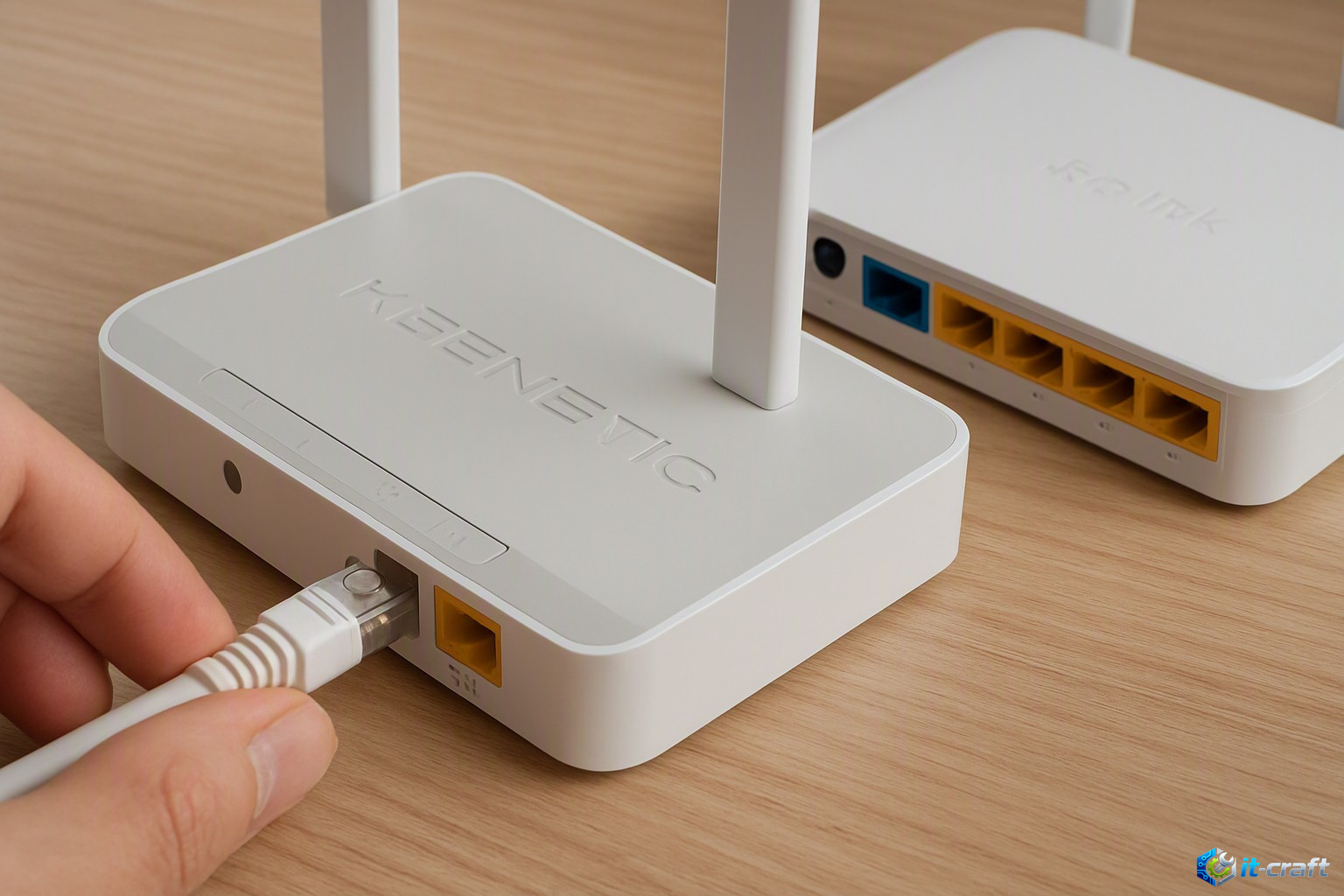
Настройка интернет-подключения по протоколу IPoE (IP over Ethernet) на роутерах Keenetic и TP-Link требует точного конфигурирования сетевых параметров в соответствии с требованиями провайдера. Ошибки при авторизации по DHCP или некорректная привязка по MAC-адресу часто приводят к отсутствию доступа к сети с сопутствующими ошибками DNS или недоступностью основного шлюза. Ниже представлено пошаговое руководство по конфигурированию статического и динамического IPoE-подключения, а также методы диагностики сетевого оборудования и клиентских систем.
Экспресс-проверка физического уровня и сетевой активности
- Проверьте индикатор WAN/Internet на корпусе роутера: он должен гореть зеленым или синим цветом (в зависимости от модели) или мигать при передаче трафика. Если индикатор не горит, извлеките и заново вставьте кабель провайдера в порт WAN до характерного щелчка.
- Проверьте доступность веб-интерфейса роутера с компьютера: откройте командную строку через комбинацию клавиш Win + R, введите
cmdи выполните командуping 192.168.1.1(для Keenetic) илиping 192.168.0.1(для TP-Link). - Сбросьте кэш DNS и обновите IP-адрес на сетевом адаптере компьютера, выполнив в командной строке от имени администратора последовательно:
ipconfig /flushdns, затемipconfig /releaseиipconfig /renew. - Перезапустите службу DHCP-клиент на ПК: откройте оснастку служб через Win + R →
services.msc, найдите службу «DHCP-клиент» (DHCP Client) и нажмите «Перезапустить».
Пошаговое конфигурирование подключения IPoE
Настройка IPoE на роутерах Keenetic (KeeneticOS)
- Откройте веб-браузер и перейдите по адресу
http://192.168.1.1(илиhttp://my.keenetic.net). Введите имя пользователяadminи установленный вами пароль администратора. - Перейдите в левом меню в раздел «Сетевые правила» → «Интернет» (в более ранних версиях KeeneticOS: «Интернет» → «Проводной»).
- Для настройки Dynamic IP (DHCP): в блоке «Параметры IP и DNS» найдите выпадающий список «Настройка IP» и выберите значение «Автоматически». Если ваш провайдер использует привязку по MAC-адресу, в поле «MAC-адрес» выберите значение «Взять с вашего компьютера» или выберите «Вручную» и введите зарегистрированный у провайдера физический адрес. Нажмите кнопку «Сохранить».
- Для настройки Static IP (Статический IP): в блоке «Параметры IP и DNS» в поле «Настройка IP» выберите значение «Ручная». Заполните появившиеся строки: в поле «IP-адрес» введите выданный провайдером адрес (например,
192.168.100.50), в поле «Маска подсети» укажите маску (например,255.255.255.0), в поле «Основной шлюз» введите адрес шлюза (например,192.168.100.1). В строках «DNS 1» и «DNS 2» пропишите адреса серверов провайдера или публичные DNS:8.8.8.8и1.1.1.1. Нажмите «Сохранить».
Настройка IPoE на роутерах TP-Link
- Введите в адресной строке браузера IP-адрес
192.168.0.1(в некоторых моделях192.168.1.1или хостнеймhttp://tplinkwifi.net). Авторизуйтесь под учетной записью администратора. - Перейдите по пути: «Дополнительные настройки» → «Сеть» → «Интернет» (Advanced → Network → Internet). На старых версиях прошивки (зеленый интерфейс) перейдите в меню «Сеть» → «WAN» (Network → WAN).
- Для настройки Динамического IP (DHCP): в выпадающем списке «Тип подключения WAN» (Internet Connection Type) выберите «Динамический IP-адрес» (Dynamic IP). Если требуется клонирование физического адреса, разверните вкладку «Клонирование MAC-адреса» (MAC Clone), активируйте чекбокс «Использовать текущий MAC-адрес компьютера» (Use Current Computer MAC Address) и нажмите кнопку «Сохранить» (Save).
- Для настройки Статического IP: в поле «Тип подключения WAN» выберите «Статический IP-адрес» (Static IP). Заполните поля «IP-адрес» (IP Address), «Маска подсети» (Subnet Mask), «Основной шлюз» (Gateway), «Первичный DNS» (Primary DNS) и «Вторичный DNS» (Secondary DNS) параметрами из вашего договора с провайдером. Нажмите кнопку «Сохранить» (Save).
Сводная таблица параметров конфигурации IPoE
| Параметр сетевого интерфейса | Режим Dynamic IP (DHCP) | Режим Static IP (Статический) | Назначение параметра |
|---|---|---|---|
| Способ получения IP | Автоматически (от DHCP-сервера) | Вручную (статический ввод) | Идентификация устройства в подсети провайдера. |
| Маска подсети (Subnet Mask) | Определяется автоматически | Задается вручную (например, 255.255.255.0) |
Определение границ локального сегмента сети. |
| Основной шлюз (Gateway) | Назначается провайдером | Задается вручную (IP-адрес шлюза) | Маршрутизатор провайдера для выхода во внешнюю сеть. |
| DNS-серверы (DNS Query) | Получаются автоматически или переопределяются | Указываются вручную (например, 8.8.8.8 / 1.1.1.1) |
Преобразование доменных имен сайтов в IP-адреса. |
| MAC-адрес (WAN MAC) | Заводской или клонированный с ПК | Заводской или клонированный с ПК | Идентификация клиентского роутера на сервере доступа (BRAS). |
| VLAN ID (802.1Q) | Отключен (или настраивается при наличии тега) | Отключен (или настраивается при наличии тега) | Разделение услуг (Интернет/IPTV) на физическом порту. |
Критически важно: при настройке статического IP-адреса убедитесь, что вводимый IP не совпадает с IP-адресом самого роутера (LAN IP) во избежание конфликта адресации и полной потери связи с устройством.
Устранение нестандартных проблем и аппаратных конфликтов
Конфликт IP-адресов в локальной сети (Subnet Conflict)
Если подсеть провайдера совпадает с локальной подсетью роутера (например, обе используют диапазон 192.168.1.x или 192.168.0.x), таблица маршрутизации роутера будет работать некорректно, блокируя доступ к интернету. Для устранения этого конфликта необходимо изменить локальный IP-адрес роутера.
- На Keenetic: перейдите в «Сетевые правила» → «Домашняя сеть» → в блоке «Параметры IP» нажмите «Редактировать» и измените IP-адрес на
192.168.50.1. Нажмите «Сохранить». - На TP-Link: перейдите в «Дополнительные настройки» → «Сеть» → «LAN» (Advanced → Network → LAN), измените значение в поле «IP-адрес» на
192.168.100.1и нажмите «Сохранить». Роутер автоматически перезагрузится с новым адресом.
Настройка тегирования трафика VLAN (802.1Q)
Ряд провайдеров (например, Ростелеком, Дом.ru в некоторых регионах) подает услугу интернет-доступа в определенном тегированном VLAN. Без указания правильного идентификатора (VLAN ID) роутер не сможет получить IP-адрес по DHCP.
- На Keenetic: перейдите в «Сетевые правила» → «Интернет» → нажмите на шестеренку в блоке «Проводной» (или «Подключение»). В поле «Использовать VLAN» активируйте переключатель, введите предоставленный провайдером «VLAN ID» (например,
10) и укажите приоритет0. Сохраните изменения. - На TP-Link: откройте «Дополнительные настройки» → «Сеть» → «IPTV/VLAN» (Advanced → Network → IPTV/VLAN). Включите функцию «VLAN», выберите режим «Указать вручную» (Custom), включите «VLAN ID для интернета» и введите числовое значение тега. Нажмите «Сохранить».
Сброс сетевого стека на стороне операционной системы
В случаях, когда роутер успешно установил IPoE-соединение (в статусе подключения отображается полученный IP-адрес), но интернет на компьютере отсутствует, выполните полный сброс сетевого стека Windows. Откройте командную строку с правами администратора и выполните следующие команды:
netsh winsock reset
netsh int ip reset c:resetlog.txt
ipconfig /registerdns
После выполнения команд перезагрузите компьютер для применения изменений в конфигурации сетевых интерфейсов.