
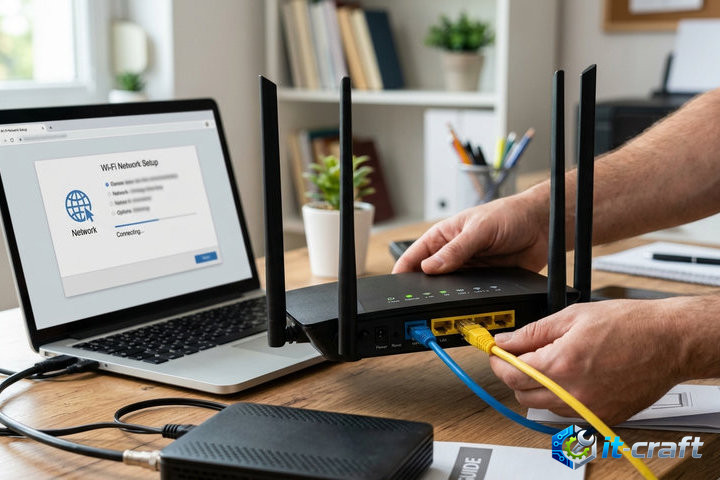
Блокировка доступа в интернет при замене роутера или сетевой карты у провайдеров Билайн, Ростелеком и Дом.ру обусловлена срабатыванием защитных механизмов на уровне распределительного коммутатора (Port Security / IP Source Guard), привязывающих IP-адрес абонента к уникальному физическому MAC-адресу его устройства. При несовпадении MAC-адреса нового оборудования с записью в таблице DHCP-сервера провайдера сетевой стек блокирует отправку пакетов, из-за чего устройство не получает сетевые реквизиты по DHCP или не проходит авторизацию по протоколам PPPoE/L2TP. Данная проблема полностью устраняется путем программного клонирования идентификатора старого устройства на новое или принудительным обновлением записи в базе данных оператора связи с помощью нижеописанных методов.
Экспресс-проверка линии и первичная диагностика
- Проверьте физическую индикацию порта WAN (Internet) на роутере или светодиод сетевой карты ПК: индикатор должен непрерывно гореть или мигать зеленым/оранжевым цветом, подтверждая наличие физического соединения (Link) на уровне L1.
- Убедитесь в целостности кабеля UTP Cat5e/6, отсутствии заломов и надежности фиксации коннектора RJ-45 в гнезде до характерного щелчка.
- Выполните сброс сетевого стека операционной системы, запустив командную строку от имени администратора через Win + X → «Терминал (Администратор)» и последовательно выполнив команды:
netsh int ip reset, а затемipconfig /flushdns. - Проверьте активность службы DHCP-клиент в Windows: откройте окно «Выполнить» комбинацией клавиш Win + R, введите
services.msc, найдите в списке службуDhcp(«DHCP-клиент») и убедитесь, что ее состояние имеет статус «Выполняется», а тип запуска установлен как «Автоматически».
Пошаговые методы настройки и обхода привязки MAC-адреса
- Смена MAC-адреса в операционной системе Windows 10/11:
- Откройте диспетчер устройств, нажав комбинацию клавиш Win + R, введя команду
devmgmt.mscи нажав Enter. - Разверните категорию «Сетевые адаптеры» (Network adapters) и дважды кликните по названию вашей активной сетевой карты (например, Realtek PCIe Gbe Family Controller или Intel Ethernet Connection).
- Перейдите на вкладку «Дополнительно» (Advanced).
- В списке «Свойство» (Property) выберите пункт «Сетевой адрес» (Network Address) или «Локально администрируемый адрес» (Locally Administered Address).
- Переставьте маркер в положение «Значение» (Value) и введите в текстовое поле 12-значный MAC-адрес старого роутера или ранее зарегистрированного у провайдера ПК (символы вводятся подряд, без дефисов, двоеточий и пробелов, например:
00155D011A02). - Нажмите «ОК» и перезагрузите операционную систему для применения изменений сетевого стека.
- Откройте диспетчер устройств, нажав комбинацию клавиш Win + R, введя команду
- Настройка клонирования в KeeneticOS (роутеры Keenetic):
- Откройте веб-браузер, введите в адресной строке IP-адрес
192.168.1.1и авторизуйтесь в панели управления. - Перейдите в меню: Сетевые правила → Интернет.
- В блоке «Подключения» нажмите на строку вашего основного провайдера (обычно это «Проводной» или «ISP»).
- Прокрутите страницу вниз до раздела «Параметры IP и DNS».
- В выпадающем списке «Настройка MAC-адреса» выберите пункт «Взять с вашего компьютера» (если настройка производится с ПК, который ранее был подключен напрямую к кабелю провайдера) или выберите «Вручную» (User-defined) и введите 12-значный MAC-адрес в формате
XX:XX:XX:XX:XX:XX. - Нажмите кнопку «Сохранить» в правом нижнем углу интерфейса.
- Откройте веб-браузер, введите в адресной строке IP-адрес
- Настройка на роутерах TP-Link (интерфейс Archer/зеленый интерфейс):
- Подключитесь к роутеру, откройте браузер и перейдите по адресу
192.168.0.1(или192.168.1.1). - Для классического зеленого интерфейса: перейдите в меню Сеть (Network) → Клонирование MAC-адреса (MAC Clone). Нажмите кнопку «Клонировать MAC-адрес» (Clone MAC Address) для копирования адреса текущего ПК или введите адрес вручную в поле «WAN MAC-адрес» (WAN MAC Address), после чего нажмите «Сохранить» (Save).
- Для современного синего интерфейса Archer: перейдите в раздел Дополнительные настройки (Advanced) → Сеть (Network) → Интернет (Internet). Раскройте спойлер «Дополнительные настройки» в нижней части экрана, найдите пункт «MAC-адрес» (MAC Address), установите переключатель в положение «Использовать заданный MAC-адрес» (Use Custom MAC Address) и введите нужный физический адрес. Нажмите «Сохранить».
- Подключитесь к роутеру, откройте браузер и перейдите по адресу
- Конфигурирование MAC-адреса в OpenWrt (LuCI):
- Введите в адресной строке браузера IP-адрес
192.168.1.1и авторизуйтесь под учетной записью администратора. - Перейдите по пути: Network → Interfaces.
- Найдите интерфейс с именем WAN (обычно привязан к физическому порту
eth1илиeth0.2) и нажмите кнопку «Edit» напротив него. - Перейдите на вкладку «Advanced Settings».
- В поле ввода «Override MAC address» пропишите целевой MAC-адрес старого устройства в формате
XX:XX:XX:XX:XX:XX(символы разделяются двоеточиями). - Нажмите кнопку «Save» внизу формы, затем в правом верхнем углу нажмите кнопку «Save & Apply» для перезапуска сетевого интерфейса WAN.
- Введите в адресной строке браузера IP-адрес
- Отключение случайного MAC-адреса на мобильных устройствах (Android/MIUI):
Использование динамического (случайного) MAC-адреса на смартфонах блокирует доступ к сети при авторизации в гостевых сетях провайдеров Дом.ру или Ростелеком через Captive Portal.
- Откройте системное приложение Настройки → Wi-Fi.
- Нажмите на иконку шестеренки или стрелки «детали» рядом с именем активной беспроводной сети провайдера.
- Найдите строку «Приватность» (Privacy) или «Тип MAC-адреса».
- Измените установленное по умолчанию значение «Использовать случайный MAC-адрес» (Use randomized MAC) на значение «Использовать MAC-адрес устройства» (Use device MAC).
- Сохраните изменения и выполните переподключение к беспроводной сети.
Сводная таблица параметров авторизации и привязки у провайдеров
| Провайдер | Протокол подключения | Локальный IP роутера | Специфика привязки MAC | Способ быстрой очистки сессии |
|---|---|---|---|---|
| Билайн (Beeline) | L2TP / IPoE (DHCP) | 192.168.1.1 |
Привязка к первому порту коммутатора. Требуется имя сервера: tp.internet.beeline.ru. |
Отключение кабеля WAN на 10 минут для сброса ARP-таблицы коммутатора. |
| Ростелеком | PPPoE / DHCP | 192.168.0.1 / 192.168.1.1 |
Привязка MAC на DHCP-сервере (Option 82). Часто требуется указание VLAN ID в настройках WAN. | Звонок на горячую линию с запросом «Сбросить порт на оборудовании». |
| Дом.ру (Dom.ru) | PPPoE / IPOE | 192.168.0.1 |
Жесткая привязка к первому MAC-адресу. Новые устройства перенаправляются на Captive Portal. | Авторизация на портале самообслуживания (ввод логина/пароля договора при первом подключении). |
Нестандартные причины блокировки и альтернативные решения
Если после точного клонирования MAC-адреса доступ к сети интернет не восстановился, это указывает на наличие дополнительных аппаратных или программных ограничений со стороны оператора связи. Для обхода данных ограничений примените следующие системные решения:
1. Истечение времени жизни ARP-кэша (ARP Aging Time) на оборудовании провайдера
Коммутаторы доступа провайдеров Билайн и Ростелеком кэшируют связку IP-MAC на определенное время (обычно от 5 до 30 минут). Если вы быстро переключили кабель из старого устройства в новое с тем же склонированным MAC-адресом, порт коммутатора может заблокироваться из-за обнаружения конфликта адресов (MAC Flapping). Для решения этой проблемы полностью обесточьте ваш роутер, извлеките кабель WAN из разъема и оставьте оборудование в выключенном состоянии на 20 минут. За это время на стороне провайдера произойдет автоматическая очистка таблицы коммутации (FDB) и сброс старой сессии.
2. Фиксация значения TTL (Time To Live)
Некоторые тарифные планы мобильных операторов и операторов ШПД (особенно при использовании роутеров со встроенными LTE-модемами) анализируют поле TTL в заголовках IP-пакетов для предотвращения несанкционированного подключения нескольких устройств. Если пакет проходит через роутер, значение TTL уменьшается на 1, что позволяет провайдеру обнаружить подмену. Для фиксации TTL на роутере Keenetic подключитесь к нему по протоколу SSH/Telnet и выполните команды:
interface WAN ip adjust-ttl send 64
system configuration save
На роутерах с прошивкой OpenWrt добавьте правило в конфигурационный файл /etc/firewall.user через веб-интерфейс (Network → Firewall → Custom Rules):
iptables -t mangle -A POSTROUTING -j TTL --ttl-set 64
3. Принудительное обновление MAC-адреса через Личный кабинет Дом.ру
Провайдер Дом.ру позволяет привязать новый MAC-адрес без звонка в техническую поддержку. Подключите новый роутер или ПК напрямую к кабелю провайдера. Откройте любой веб-браузер и попытайтесь перейти на незащищенный веб-сайт (например, http://detectportal.firefox.com). Произойдет автоматическое перенаправление (HTTP 302 Redirect) на страницу авторизации Дом.ру. Введите номер договора и постоянный пароль. После успешной авторизации система автоматически запишет MAC-адрес вашего нового устройства в качестве основного, а старая привязка будет аннулирована в течение 2 минут.
4. Сброс привязки через звонок в техническую поддержку по протоколу DHCP Option 82
Если у вас нет доступа к старому устройству и вы не можете узнать его MAC-адрес, свяжитесь с технической поддержкой провайдера. Для этого предварительно узнайте физический адрес вашей новой сетевой карты или WAN-порта нового роутера. Нажмите Win + R, введите cmd, нажмите Enter и выполните команду getmac /v /fo list. Найдите в выводе активное сетевое подключение и перепишите значение из строки «Физический адрес» (Physical Address). Сообщите оператору поддержки: «Я сменил роутер, сбросьте, пожалуйста, привязку MAC-адреса по моему договору и зарегистрируйте новый адрес». Сессия обновится мгновенно после перезагрузки роутера.