
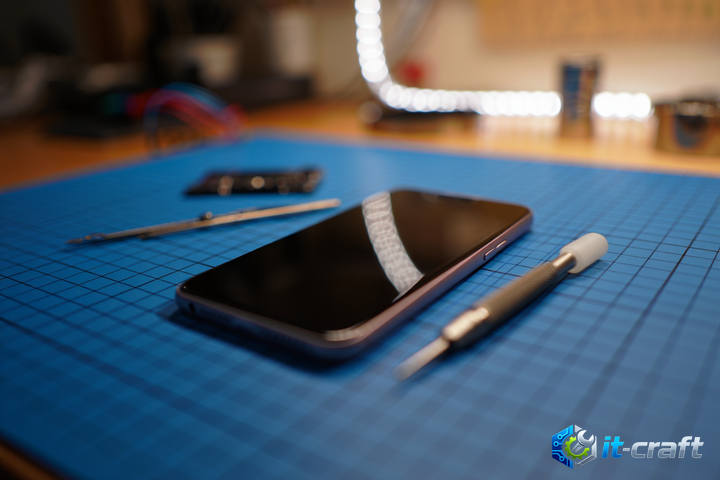
Если смартфон Samsung завис на светящемся логотипе и не загружает операционную систему, первым делом выполните принудительную перезагрузку, удерживая одновременно кнопки питания и уменьшения громкости в течение 15 секунд. Этот метод разрывает цикл программной ошибки и инициирует повторный опрос аппаратных компонентов без удаления пользовательских данных. Если после вибрации и перезапуска устройство снова останавливается на заставке, проблема может быть связана с переполненным кэшем, конфликтом приложений или сбоем при установке системного обновления.
- Принудительная перезагрузка как базовый метод деблокировки
- Диагностика через безопасный режим (Safe Mode)
- Очистка системного кэша через Recovery Mode
- Проверка состояния аккумулятора и цепей питания
- Проблемы с нехваткой памяти в системном разделе
- Сброс к заводским настройкам (Hard Reset)
- Аппаратные причины зависания
- Ошибки при обновлении ПО
Принудительная перезагрузка как базовый метод деблокировки
Механизм принудительной перезагрузки имитирует физическое отсоединение аккумулятора, что критично для современных устройств с несъемными батареями. Когда система зависает на стадии инициализации ядра (логотип Samsung), стандартная кнопка питания перестает реагировать на одиночные нажатия, так как программный стек обработки команд еще не активен.
- Зажмите кнопку уменьшения громкости (Volume Down) и кнопку питания (Power/Side key).
- Удерживайте их до тех пор, пока экран полностью не погаснет.
- Дождитесь появления надписи с названием модели и отпустите кнопки.
Если устройство подключено к зарядному устройству, во время перезагрузки может появиться индикатор заряда. В этом случае попробуйте включить смартфон обычным способом после того, как он покажет процент емкости аккумулятора.
Диагностика через безопасный режим (Safe Mode)
Зависание на логотипе часто происходит из-за некорректной работы сторонних сервисов, которые пытаются запуститься вместе с оболочкой One UI. Безопасный режим блокирует загрузку всех установленных пользователем приложений, позволяя системе стартовать только на заводских драйверах и службах.
- Выключите устройство принудительно (Power + Volume Down).
- Как только появится логотип Samsung, отпустите кнопку питания, но продолжайте удерживать кнопку уменьшения громкости.
- Держите кнопку до полного завершения загрузки рабочего стола.
- В левом нижнем углу должна появиться надпись «Безопасный режим».
Если в этом режиме телефон загрузился, проблема кроется в недавно установленном софте. Чаще всего это антивирусы, блокировщики рекламы, кастомные лончеры или темы оформления. Удалите последние установленные программы через настройки приложений и перезагрузите устройство в обычном режиме.
Очистка системного кэша через Recovery Mode
Системный кэш накапливает временные файлы обновлений и остаточные данные скриптов. После установки патчей безопасности или смены версии Android старые файлы кэша могут конфликтовать с новыми инструкциями системы, вызывая «вечную загрузку». Очистка раздела Wipe Cache Partition не затрагивает фотографии, контакты и документы пользователя.
Вход в режим восстановления на разных моделях
- Для моделей с физической кнопкой Home: зажмите Home + Power + Volume Up.
- Для моделей с кнопкой Bixby: зажмите Bixby + Power + Volume Up.
- Для современных моделей без лишних кнопок: зажмите Power + Volume Up.
- На некоторых новых версиях Android (начиная с 11) для входа в Recovery требуется подключение смартфона к компьютеру через USB-кабель.
В появившемся текстовом меню используйте кнопки громкости для перемещения по пунктам и кнопку питания для подтверждения выбора. Найдите строку «Wipe cache partition», выберите её, подтвердите действие, выбрав «Yes», а после завершения процесса нажмите «Reboot system now».
Проверка состояния аккумулятора и цепей питания
Процесс загрузки Android — это самый энергозатратный этап работы смартфона, так как процессор работает на максимальных частотах для быстрой инициализации всех служб. Если аккумулятор имеет высокий уровень износа или контроллер питания неисправен, во время пиковой нагрузки происходит просадка напряжения, и устройство уходит в циклическую перезагрузку или зависает.
Попробуйте оставить смартфон на зарядке от оригинального адаптера минимум на 30–40 минут. Иногда «зависание» на логотипе является следствием глубокого разряда, когда энергии хватает на запуск подсветки экрана и логотипа, но недостаточно для работы радиомодулей и процессора под нагрузкой. Если при подключении кабеля индикация заряда не появляется в течение 10 минут, проблема может быть в разъеме USB или контроллере зарядки.
Проблемы с нехваткой памяти в системном разделе
Для корректного старта Android требуется определенный объем свободного места в разделе /data (обычно не менее 500 МБ — 1 ГБ). Если внутренняя память была заполнена на 100%, система не может создать временные файлы (swap, журналы логов), необходимые для загрузки. Это приводит к тому, что графическая оболочка не может инициализироваться, и пользователь видит бесконечный логотип.
В такой ситуации Safe Mode может не сработать. Единственным программным решением без доступа к интерфейсу является сброс к заводским установкам, что приведет к потере данных. Если на устройстве включена синхронизация с облаком Samsung Cloud или Google Фото, данные можно будет восстановить после входа в аккаунт.
Сброс к заводским настройкам (Hard Reset)
Это радикальный метод, который полностью переустанавливает текущую прошивку из защищенного раздела памяти. К нему стоит прибегать, если очистка кэша и безопасный режим не принесли результата. Перед выполнением убедитесь, что вы помните данные своего Google-аккаунта, так как сработает система защиты FRP (Factory Reset Protection).
- Войдите в меню Recovery (как описано в разделе про кэш).
- Выберите пункт «Wipe data / factory reset».
- Подтвердите выбор, выбрав «Factory data reset».
- После завершения процедуры выберите «Reboot system now».
Первая загрузка после сброса может длиться до 10–15 минут. Это нормальный процесс, так как система заново создает структуру папок и оптимизирует предустановленные приложения. Не выключайте устройство в это время.
Аппаратные причины зависания
Если программные методы не помогают, причина может заключаться в физической неисправности компонентов. Зависание на логотипе характерно для нескольких типов поломок:
- Западание кнопки питания. Если кнопка «залипла» в нажатом состоянии, смартфон будет постоянно перезагружаться, не доходя до загрузки ОС.
- Повреждение микросхемы памяти (eMMC/UFS). При деградации ячеек памяти чтение системных файлов становится невозможным, и загрузчик останавливается на этапе обращения к ядру.
- Окисление контактов после попадания влаги. Даже небольшое количество конденсата внутри корпуса может вызвать короткое замыкание в цепях обмена данными.
- Отвал процессора или контроллера питания. Часто происходит после падений или сильного перегрева устройства.
Для диагностики аппаратных проблем обратите внимание на сопутствующие признаки: чрезмерный нагрев корпуса в области камеры при попытке включения, наличие полос на экране или отсутствие реакции на подключение к ПК. Если компьютер определяет устройство как «Unknown Device» или «QUSB_BULK», это указывает на повреждение загрузочной области или аппаратный сбой, требующий профессионального ремонта.
Ошибки при обновлении ПО
Иногда Samsung зависает на логотипе после неудачной попытки обновления «по воздуху» (OTA). Это случается из-за обрыва интернет-соединения в момент записи пакетов или при критической ошибке записи в системный раздел. В этом случае в меню Recovery в верхней части экрана может появиться красная надпись «Invalid magic string» или «Signature верификация failed».
Если стандартный сброс настроек не помогает, восстановить работоспособность можно путем перепрошивки через официальную сервисную утилиту Samsung Odin. Для этого телефон переводится в Download Mode (обычно зажатием обеих кнопок громкости при подключении кабеля к ПК). Этот метод требует использования компьютера и официальных файлов прошивки, соответствующих региону и версии загрузчика вашего устройства.