
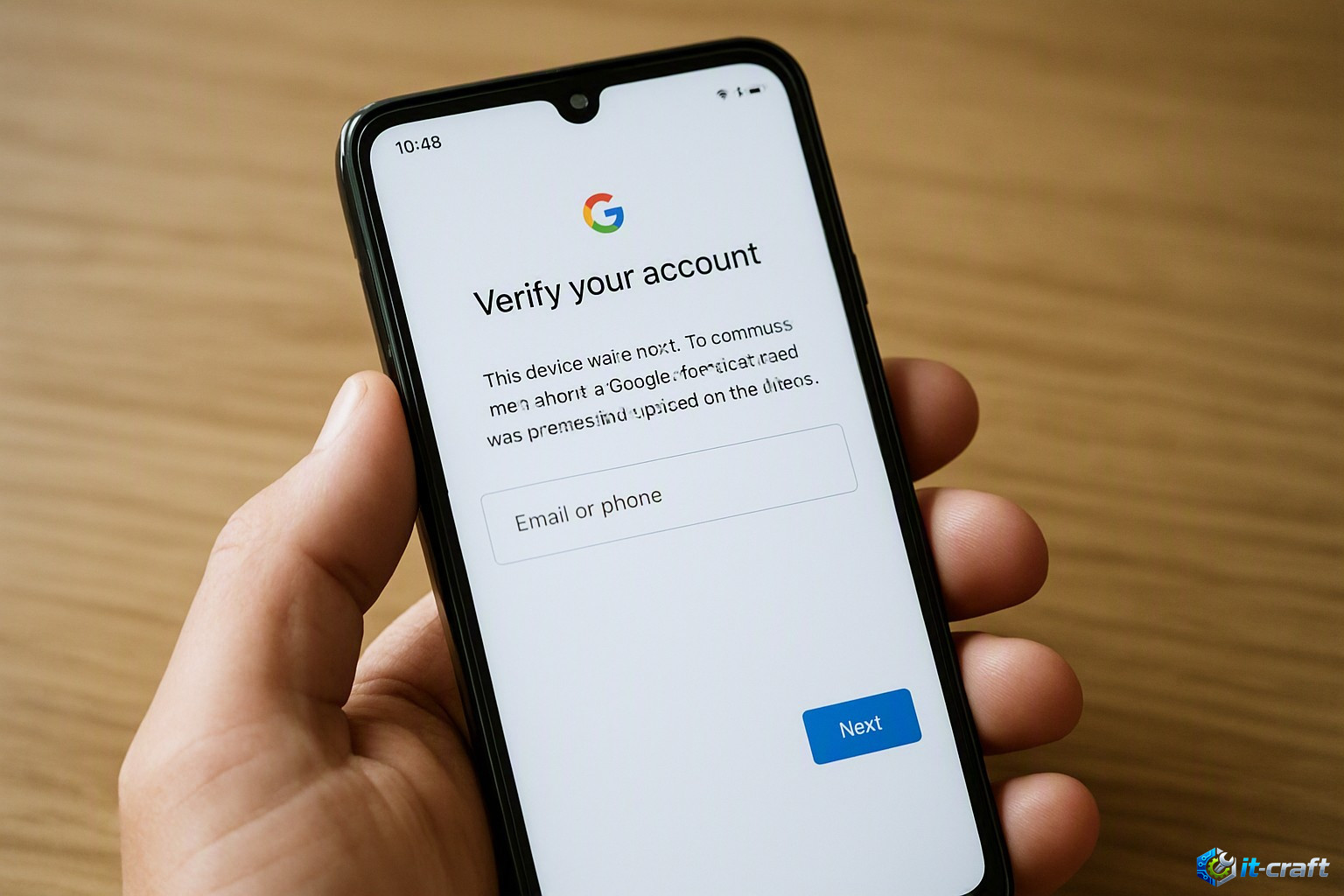
Блокировка Factory Reset Protection (FRP) активируется подсистемой безопасности Android OS при выполнении принудительного сброса настроек через меню Recovery или Fastboot без предварительного удаления учетной записи Google. Алгоритм безопасности сверяет хэш-токен устройства в энергонезависимом разделе флеш-памяти (frp, persistent или config) с данными на серверах аутентификации, блокируя первичную инициализацию мастера настройки Setup Wizard. Проблема решается путем официального восстановления авторизационных токенов, обхода интерфейса мастера через системные уязвимости или прямого стирания блокирующего раздела через низкоуровневые интерфейсы управления процессором.
Первичная диагностика и экспресс-проверка
- Проверьте валидность учетных данных: авторизуйтесь в целевом аккаунте через браузер на ПК по адресу
https://myaccount.google.com/для исключения взлома или блокировки учетной записи. - Убедитесь в отсутствии действия защитного таймера: после смены пароля Google задействует временную блокировку (24–72 часа), в течение которой старый и новый пароли отклоняются на сброшенном устройстве.
- Проверьте сетевое подключение: подключите смартфон к Wi-Fi без Captive Portal (страниц авторизации) или используйте SIM-карту с активным пакетом мобильного интернета без установленного PIN-кода.
- Перезагрузите устройство в жестком режиме (Hard Reset) путем удерживания комбинации клавиш Power + Volume Down в течение 10–15 секунд для сброса зависшего процесса Setup Wizard.
Методы устранения блокировки FRP
-
Официальное восстановление доступа через таймер синхронизации Google
Применяется при наличии доступа к привязанному резервному e-mail или номеру телефона.
- Перейдите на страницу восстановления с ПК:
https://accounts.google.com/signin/recovery. - Сбросьте пароль, подтвердив личность с помощью SMS или резервного кода.
- Выждите ровно 24 часа без попыток входа на смартфоне для обновления токенов безопасности на серверах Google.
- Подключите смартфон к сети Wi-Fi и введите новые учетные данные в мастере первоначальной настройки.
- Перейдите на страницу восстановления с ПК:
-
Обход через меню специальных возможностей (Android 10 – 13)
Основан на вызове системного меню настроек через интерфейс службы TalkBack без прохождения авторизации.
- На экране выбора языка зажмите одновременно клавиши Volume Up + Volume Down на 3 секунды до активации режима TalkBack.
- Проведите по экрану жест в виде обратной буквы «L» (снизу вверх и вправо).
- В выпадающем меню выберите пункт «При использовании приложения», затем дважды нажмите на «Использовать голосовые команды».
- Громко произнесите фразу
"Open Google Assistant", после чего произнесите"Open Settings". - В открывшихся настройках перейдите по пути: Настройки → Расширенные настройки → Специальные возможности → Меню специальных возможностей и переведите чекбокс «Быстрый запуск функции» (Shortcut) в состояние «Включено».
- Вернитесь в основной интерфейс: Настройки → Приложения → Все приложения. Нажмите три точки в углу экрана и выберите «Показать системные».
- Найдите и отключите следующие компоненты, нажав последовательно «Остановить» (Force Stop) и «Отключить» (Disable), а также выполнив стирание данных в разделе «Хранилище» (Storage) → «Очистить кэш»:
Сервисы Google Play (Google Play Services)Настройка Android (Android Setup)
- Вернитесь к началу мастера настройки, отключите Wi-Fi и завершите конфигурацию в автономном режиме.
-
Сброс FRP на устройствах Samsung через AT-коды и ПО SamFw Tool
Использует сервисный инженерный режим для принудительной активации отладки по USB (USB Debugging).
- Установите на ПК с Windows 10/11 драйверы
Samsung USB Driversи скачайте утилитуSamFw Tool. - На смартфоне вернитесь на самый первый экран приветствия, нажмите кнопку «Экстренный вызов» (Emergency Call).
- Введите инженерный код:
*#0*#для перехода в тестовое меню (Service Mode). - Подключите смартфон к ПК через USB-кабель. Запустите
SamFw Toolот имени администратора. - В окне программы выберите вкладку Samsung → Remove FRP (выберите вариант с учетом даты патча безопасности, например
Remove FRP (Aug 2022 security onwards)). - При появлении диалогового окна на экране смартфона отметьте галочкой чекбокс «Всегда разрешать с этого компьютера» (Always allow from this computer) и нажмите «Разрешить» (Allow).
- Программа выполнит инъекцию ADB-команд, после чего устройство автоматически перезагрузится со сброшенной блокировкой.
- Установите на ПК с Windows 10/11 драйверы
-
Стирание раздела FRP через интерфейс Fastboot (свободный загрузчик)
Применяется для устройств с предварительно разблокированным Bootloader (Xiaomi, Google Pixel, Motorola).
- Переведите смартфон в режим Fastboot/Bootloader (зажатие Power + Volume Down в выключенном состоянии).
- Подключите девайс к ПК. Откройте командную строку
cmdот имени администратора в каталоге с установленной утилитойAndroid SDK Platform-Tools. - Проверьте сопряжение с ПК командой:
fastboot devices. - Выполните прямые команды форматирования целевых разделов:
fastboot erase frp
fastboot erase persistent
fastboot erase config - Перезагрузите операционную систему:
fastboot reboot.
Сводные параметры спецификаций разделов и методов сброса FRP
| Платформа / SoC | Целевой раздел / Смещение | Инструмент / ПО | Режим работы устройства | Коды ошибок / Симптомы |
|---|---|---|---|---|
| MediaTek (MTK) | frp (адрес из Scatter-файла, напр. 0x5b80000) |
SP Flash Tool / MTK Client | BROM Mode / Preloader | STATUS_SEC_AUTH_FILE_NEEDED |
| Qualcomm Snapdragon | config / frp / devinfo |
QFIL / Miracle Box / RBSoft | Emergency Download Mode (EDL 9008) | SAHARA_FAIL_READ_DATA |
| Samsung Exynos | persistent (NAND/UFS block) |
Odin3 / SamFw Tool / Chimera Tool | Download Mode / Service Mode (*#0*#) |
FAIL! (Auth) / Custom binary blocked by FRP |
| Google Tensor / Pixel | frp |
Android SDK Platform-Tools | Fastboot / Bootloader Mode | Command not allowed in locked state |
Нестандартные аппаратные и программные решения
1. Аппаратный вход в режим Qualcomm Emergency Download (EDL 9008) через TestPoint
В случаях, когда уязвимости ОС закрыты свежими патчами безопасности, а загрузчик заблокирован, задействуется прямое подключение к системной шине процессора Snapdragon:
- Обесточьте устройство, снимите заднюю крышку и демонтируйте защитный металлический экран системной платы.
- Найдите на печатной плате технологические контакты TestPoint (на схемах обозначаются как
TP,CLR_FRPилиFORCE_EDL). - Отключите шлейф аккумуляторной батареи от плашки материнской платы.
- Пинцетом с токопроводящим покрытием замкните между собой два контактора TestPoint (или один контакт на «массу»/корпус).
- Не размыкая контакты, подключите USB-кабель к ПК.
- В консоли управления Windows
devmgmt.mscв ветке «Порты (COM и LPT)» должно отобразиться устройствоQualcomm HS-USB QDLoader 9008. - Запустите утилиту QFIL (Qualcomm Flash Image Loader), укажите путь к файлу
prog_emmc_firehose_*.mbn(илиprog_ufs_firehose_*.elf), выберите пункт Tools → Partition Manager, найдите разделfrpи выполните команду Erase.
2. Обход авторизации на процессорах MediaTek через режим BROM (MTK Client)
Метод позволяет обойти аппаратную проверку подписи (SLA/DA Authorization) на чипсетах MTK67xx/68xx/83xx и очистить флеш-память:
- Установите интерпретатор Python 3.x, драйверы
MediaTek USB VCOM Driversи загрузите библиотекуmtkclient. - Откройте командную строку
cmdв папке утилиты и введите команду:python mtk.py e frp. - Полностью выключите смартфон. Зажмите обе клавиши регулировки громкости Volume Up + Volume Down и подсоедините USB-кабель от ПК.
- Скрипт перехватит загрузчик BootROM, обойдет Security SLA и произведет затирание первых секторов блокирующего раздела
frp.
Критическое предупреждение: Низкоуровневые операции с разделами памяти (очистка секторов через SP Flash Tool, QFIL или физическое замыкание TestPoint при подключенном аккумуляторе) сопряжены с риском повреждения таблицы разделов GPT или повреждения данных в зоне RPMB. При повреждении RPMB устройство полностью теряет способность к загрузке (состояние Hard Brick) без возможности восстановления вне заводских условий.