
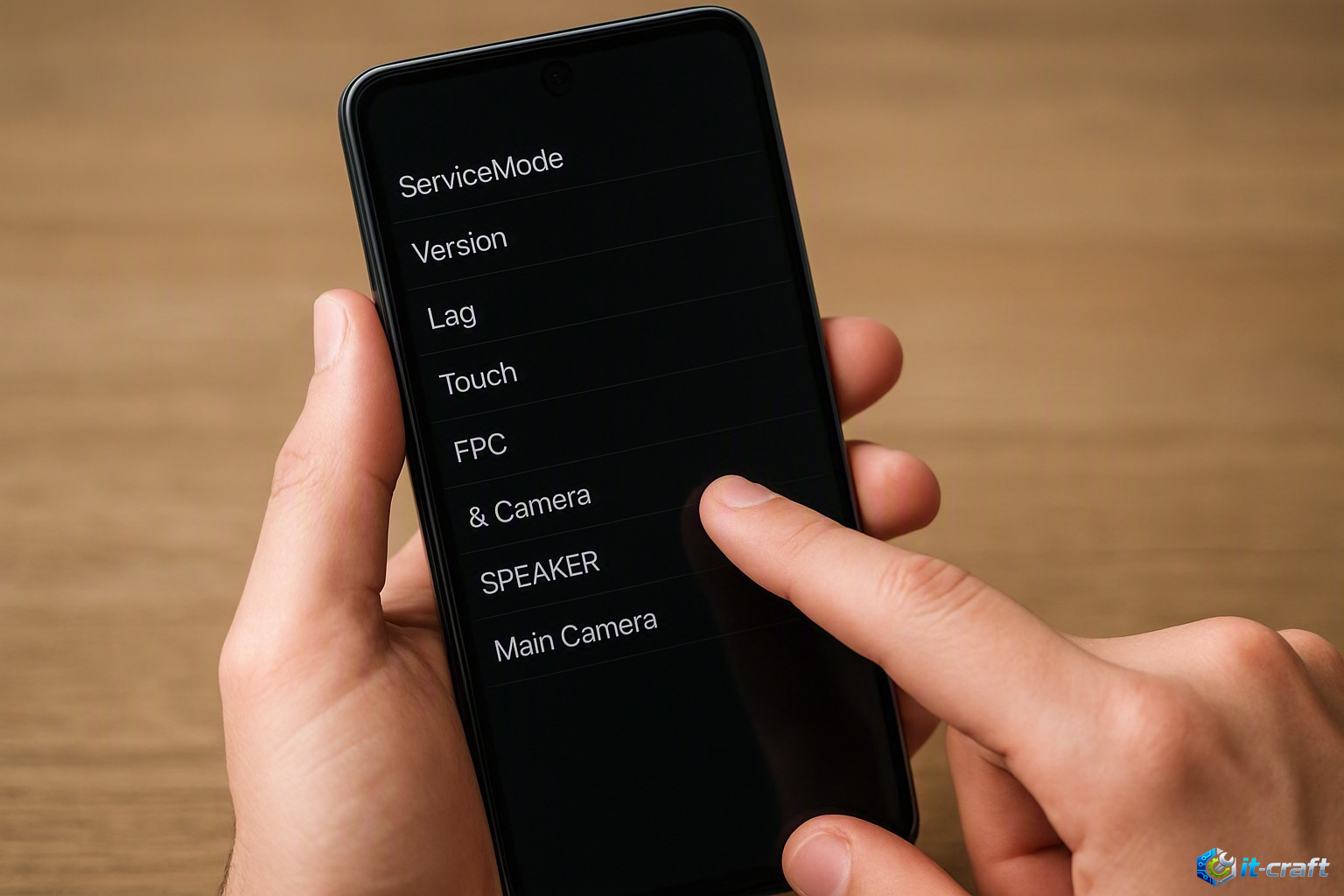
Аппаратные сбои в работе акселерометра, гироскопа, датчиков приближения и освещенности на смартфонах Xiaomi и Realme возникают из-за повреждения калибровочных конфигов после обновлений ПО, программных сбоев HAL-уровня или механического смещения датчиков. Доступ к специализированным инженерным сервисам (CIT и Engineer Mode) позволяет произвести низкоуровневое тестирование и калибровку компонентов без полного сброса устройства. Ниже описаны проверенные способы вызова аппаратных диагностов для платформ MIUI, HyperOS и realme UI.
Первичная экспресс-диагностика
- Удалите с верхней панели экрана защитные стекла и чехлы, перекрывающие окно оптического или ультразвукового датчика приближения (Proximity Sensor).
- Перезагрузите смартфон в безопасном режиме для исключения конфликтов со сторонними фоновыми службами: зажмите кнопку питания, затем удерживайте иконку «Перезагрузка» до появления запроса на вход в Safe Mode.
- Проверьте права доступа к аппаратным модулям: `Настройки → Приложения → Все приложения → Телефон → Разрешения`.
- Убедитесь, что системный номеронабиратель установлен по умолчанию (приложения Truecaller или Getcontact могут блокировать обработку USSD-запросов).
Основные методы входа в сервисное и инженерное меню
-
Вызов CIT-меню на Xiaomi, Redmi и POCO (MIUI / HyperOS)
Для запуска встроенной системы тестирования оборудования CIT (Control Innovation and Transportation) используйте один из двух методов:
Способ А (через USSD-код): Откройте приложение «Телефон» и введите
*#*#6484#*#*. В случае отсутствия реакции введите альтернативный код*#*#64663#*#*.Способ Б (через графический интерфейс): Перейдите по пути: `Настройки → О телефоне → Подробная информация и характеристики` и непрерывно нажмите 5 раз на пункт `Версия ядра` (Kernel Version).
После открытия меню CIT выполните калибровку необходимых узлов:
- Proximity Sensor: Откройте пункт `Proximity Sensor`. Перекройте верхнюю часть экрана ладонью (значение `5.0` должно измениться на `0.0`). Нажмите `Calibrate`, дождитесь надписи `Calibration Pass` и нажмите `Pass`.
- Accelerometer / Gyroscope: Положите смартфон на ровную горизонтальную поверхность, выберите пункт `Accelerometer` (или `Gyroscope`), нажмите `Calibrate` до обнуления отклонений по осям X, Y, Z.
-
Вызов Engineer Mode на смартфонах Realme (realme UI / ColorOS)
В зависимости от версии прошивки и типа процессора (Qualcomm Snapdragon или MediaTek), используйте соответствующие сервисные команды в штатном номеронабирателе:
Основной код: Введите
*#899#или*#*#899#*#*для перехода в меню `EngineerMode` (AfterSales Testing).Код для чипсетов MediaTek: Введите
*#*#36446337#*#*для прямого доступа к MTK Engineer Mode.Порядок тестирования и калибровки:
- В меню `EngineerMode` перейдите на вкладку `Manual Test`.
- Свайпом вправо откройте раздел `Device Debugging`.
- Выберите `Sensor Self Test and Calibration` для автоматической проверки гироскопа и акселерометра.
- Выберите `Proximity Sensor Test → Proximity Calibration`, держите ладонь на расстоянии 3–5 см от датчика и нажмите `Start Calibration`.
Критически важно: во время выполнения калибровки гироскопа и акселерометра смартфон должен лежать абсолютно неподвижно на строго горизонтальной поверхности. Любое смещение приведет к сдвигу нулевой точки и некорректному автоповороту экрана.
Сводная таблица сервисных кодов и функционала
| Производитель / ОС | Инженерный код / Путь | Название меню | Проверяемые датчики и функции |
|---|---|---|---|
| Xiaomi (MIUI / HyperOS) | *#*#6484#*#* |
CIT (FQC Test) | Proximity, Gyroscope, Accelerometer, Light Sensor, Touchpanel, Magnetic Sensor |
| Xiaomi (Альтернативный) | *#*#64663#*#* |
Hardware Test | Калибровка сенсоров, проверка динамиков, микрофонов, камеры, GPS |
| Realme (realme UI 2.0 — 5.0) | *#899# |
Engineer Mode | Device Debugging, Sensor Self Test, Screen Test, Camera Calibration |
| Realme (MediaTek SoC) | *#*#36446337#*#* |
MTK Engineer Mode | Низкоуровневые параметры радиомодулей, калибровка датчиков на уровне SoC |
| Android (Универсальный) | *#*#4636#*#* |
Testing Info | Информация о сети, уровень сигнала Wi-Fi/LTE, статистика аккумулятора |
Нестандартные причины сбоев и альтернативные решения
Если USSD-коды не срабатывают или блокируются прошивкой оператора, запуск инженерных сервисов выполняйте через интерфейс отладки ADB или специализированное ПО.
1. Запуск CIT / Engineer Mode через ADB (Android Debug Bridge)
Включите режим разработчика: `Настройки → О телефоне` → 7 кликов по `Номер сборки`. Включите отладку: `Настройки → Дополнительно → Для разработчиков → Отладка по USB` (USB Debugging).
Подключите смартфон к ПК кабелем, откройте терминал (`cmd` или PowerShell) и выполните нужную команду:
Для Xiaomi:
adb shell am start -n com.miui.cit/.citapp
Для Realme (MediaTek):
adb shell am start -n com.mediatek.engineermode/.EngineerMode
Для Realme (Qualcomm):
adb shell am start -n com.oppo.engineermode/.EngineerMode
2. Очистка кеша калибровочных служб
При повреждении системных файлов калибровки выполните сброс данных аппаратных сервисов через операционную систему:
Перейдите в `Настройки → Приложения → Все приложения`. Нажмите три точки в верхнем правом углу и выберите `Показать системные приложения`. Найдите в списке `Sensor Service`, `Calibration Service` и `Служба калибровки`. Нажмите `Очистить всё` (Clear Data) и перезагрузите устройство.
3. Диагностика аппаратно аппаратного обрыва (Hardware Fail)
Для проверки физической откликаемости контроллеров установите утилиту `AIDA64` или `Sensor Test` из Google Play. Откройте раздел `Sensors` и отследите показатели оси X, Y, Z у гироскопа и акселерометра в реальном времени. Если значение по одной из осей зафиксировано на `-999`, `0.0` или `Null` и не меняется при физическом встряхивании смартфона, имеет место аппаратный обрыв линии питания I2C/SPI или выход из строя микросхемы MEMS-датчика на материнской плате.